
Installez l’app EU-Gewährleistungslabel, GARAN depuis le Shopify App Store, choisissez les pages et l’affichage de la notice, enregistrez les garanties des fabricants et ajoutez le bloc à la confirmation de commande. L’app affiche ensuite automatiquement le graphique officiel dans la langue du client.
Étape 1 : Installer l’app
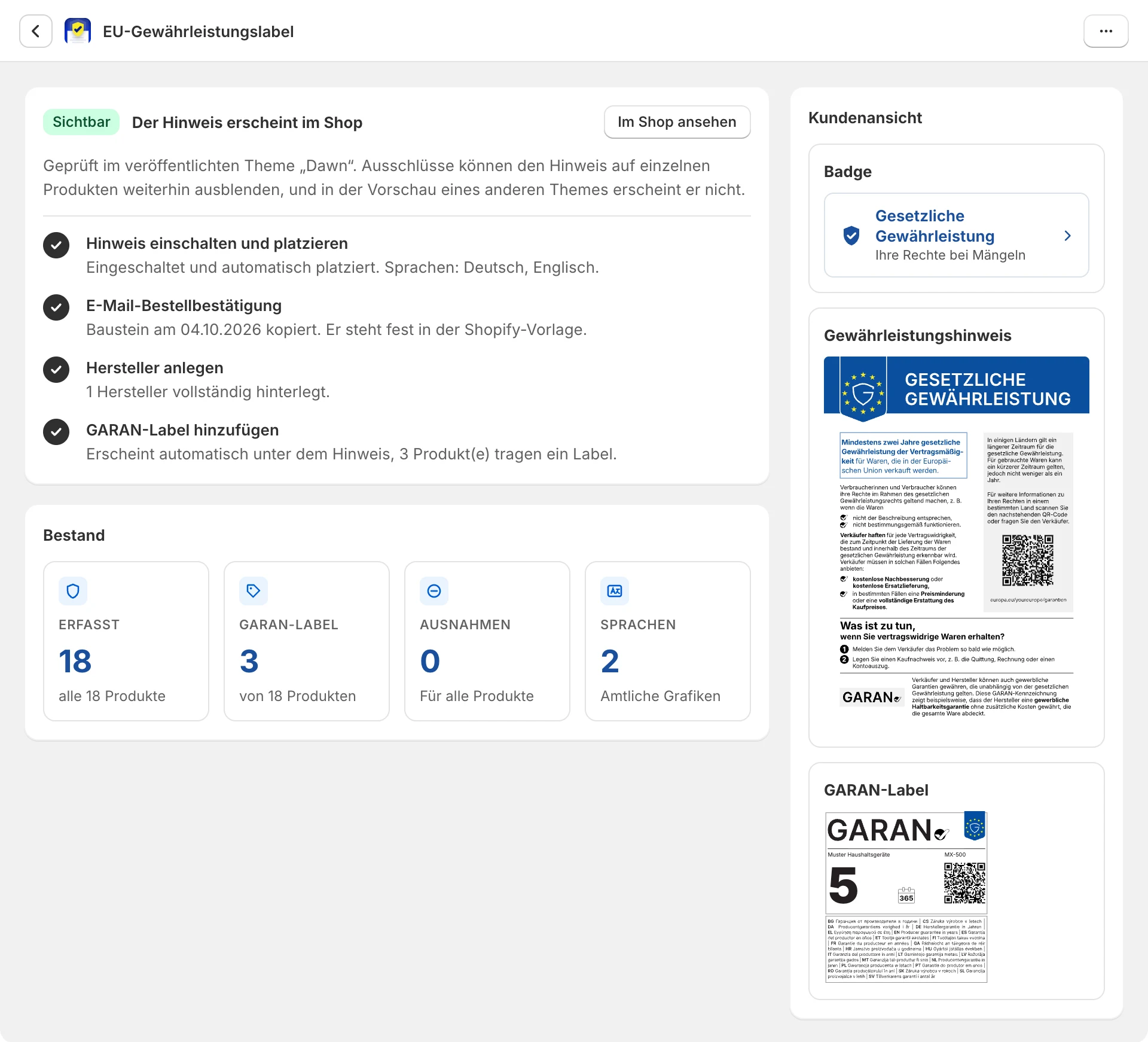
Ouvrez l’app EU-Gewährleistungslabel, GARAN dans le Shopify App Store et cliquez sur « Installer ». Choisissez un forfait : les 7 premiers jours sont gratuits. L’aperçu s’ouvre ensuite. Il indique ce qui reste à faire et montre à droite comment vos clients verront le badge, la notice et le label GARAN. Quand tout est prêt, « Visible » s’affiche en haut.
Étape 2 : Activer la notice et choisir l’affichage
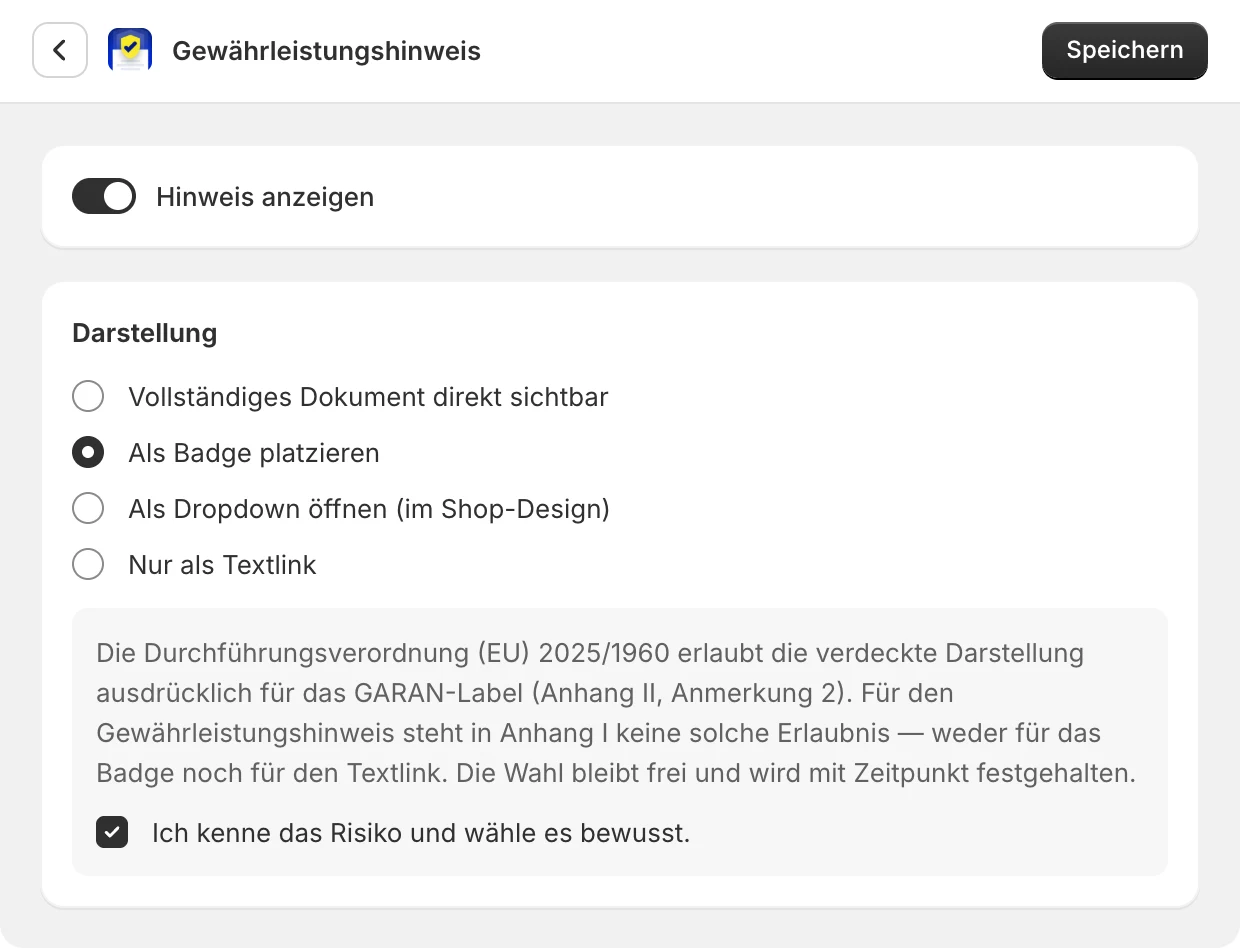
Dans l’aperçu, cliquez sur « Configurer maintenant ». L’app lit les langues de votre boutique, charge les graphiques officiels et active l’affichage. Sous « Affichage », choisissez la forme de la notice : document complet, badge, accordéon ou lien texte. Pour les formes masquées, l’app vous signale que le règlement ne les autorise expressément que pour le label GARAN. Votre choix est enregistré avec la date et l’heure.
Étape 3 : Choisir où la notice apparaît
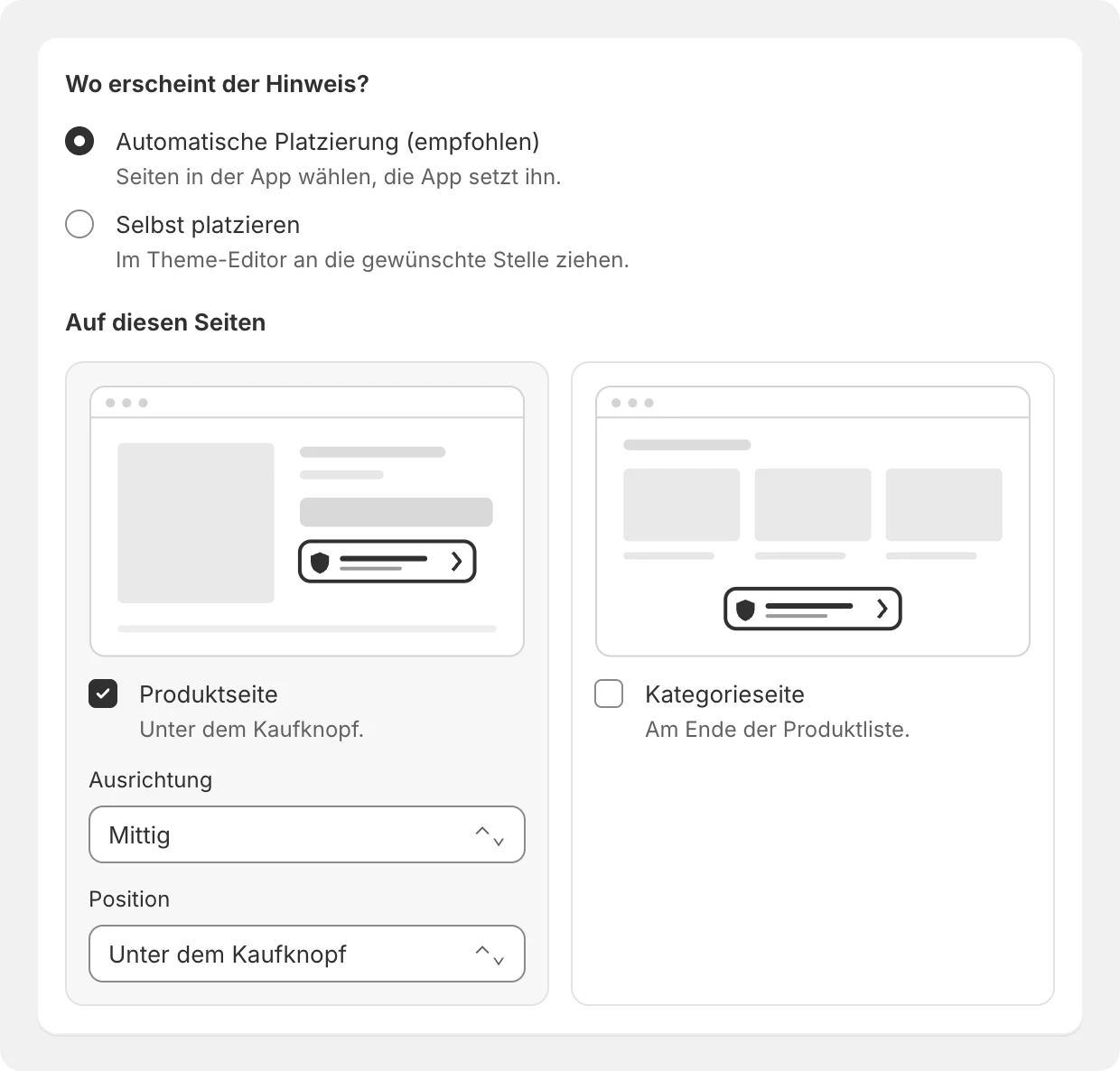
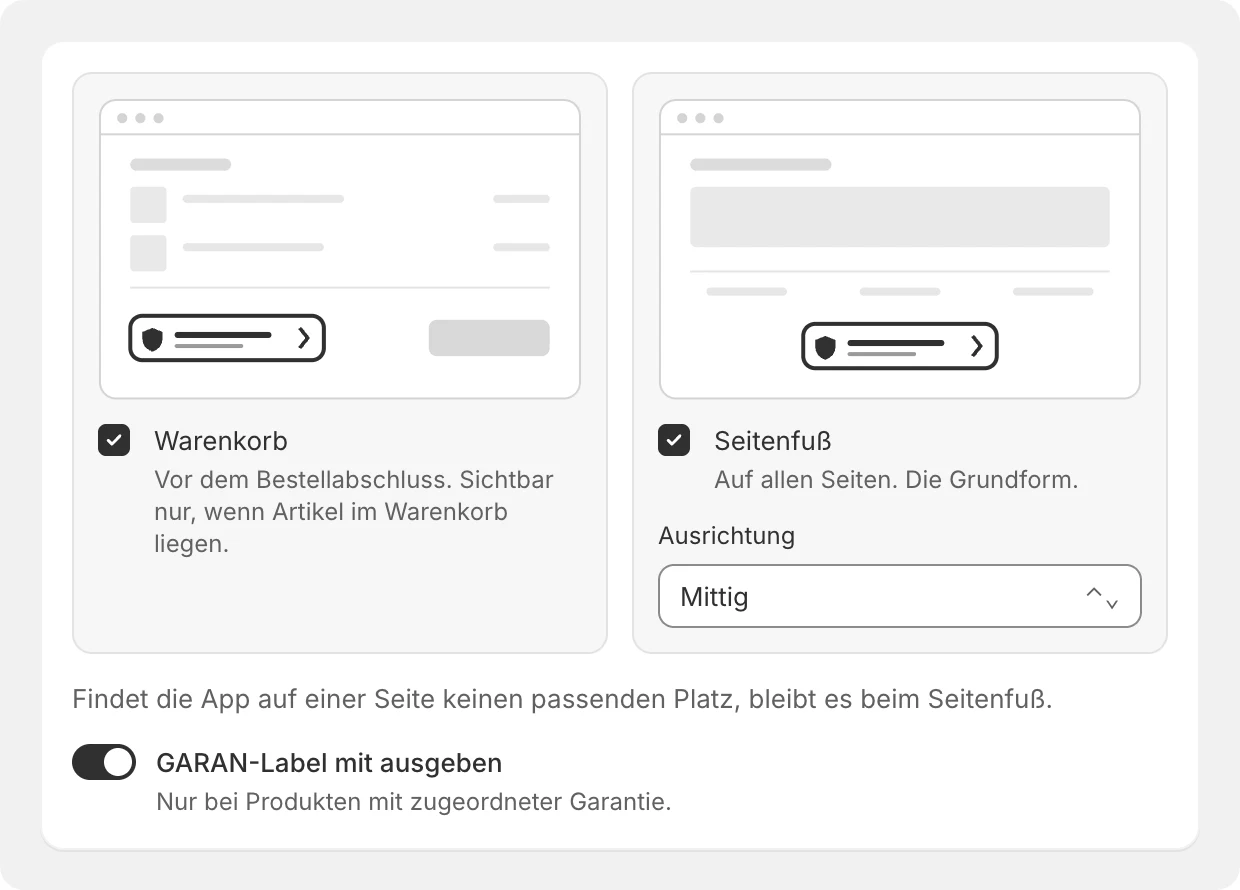
Avec « Placement automatique », vous cochez les pages et l’app place la notice elle-même : sur la fiche produit sous le bouton d’achat, sur les pages de catégorie à la fin de la liste de produits, dans le panier avant la validation de la commande et dans le pied de page. Si l’app ne trouve pas d’emplacement adapté sur une page, la notice reste dans le pied de page. Si vous préférez décider vous-même, choisissez « Placer soi-même » et faites glisser le bloc à l’endroit voulu dans l’éditeur de thème.
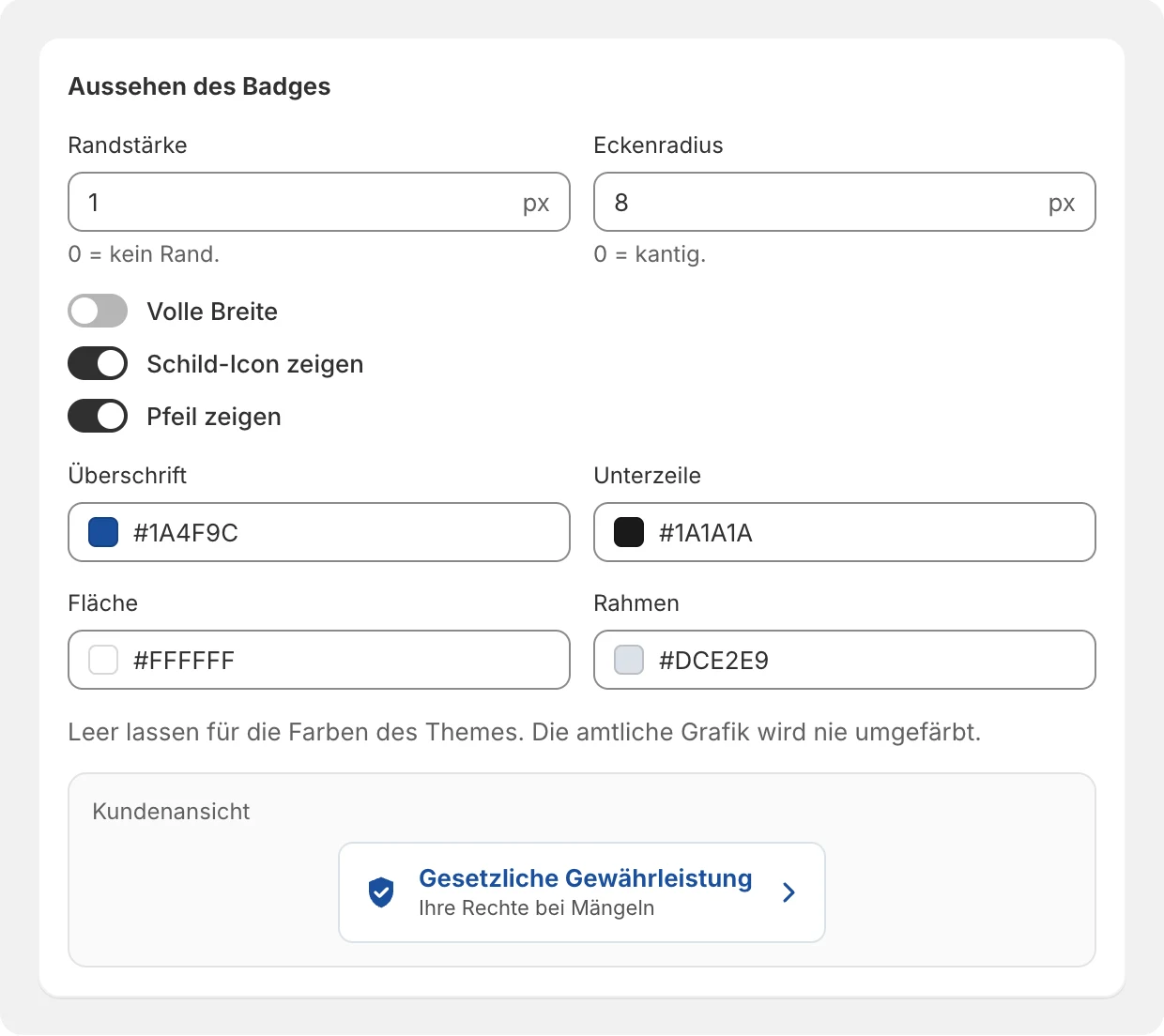
Étape 4 : Adapter le badge à votre boutique
Épaisseur de la bordure, rayon des coins, pleine largeur, bouclier et flèche, ainsi que les couleurs du titre, du sous-titre, du fond et de la bordure. Les champs de couleur laissés vides reprennent les couleurs de votre thème. L’app ne recolore jamais le graphique officiel lui-même. Les couleurs et formes personnalisées sont disponibles à partir du forfait Pro. Cliquez ensuite sur « Enregistrer » en haut à droite.
Étape 5 : Vérifier les langues et les exceptions
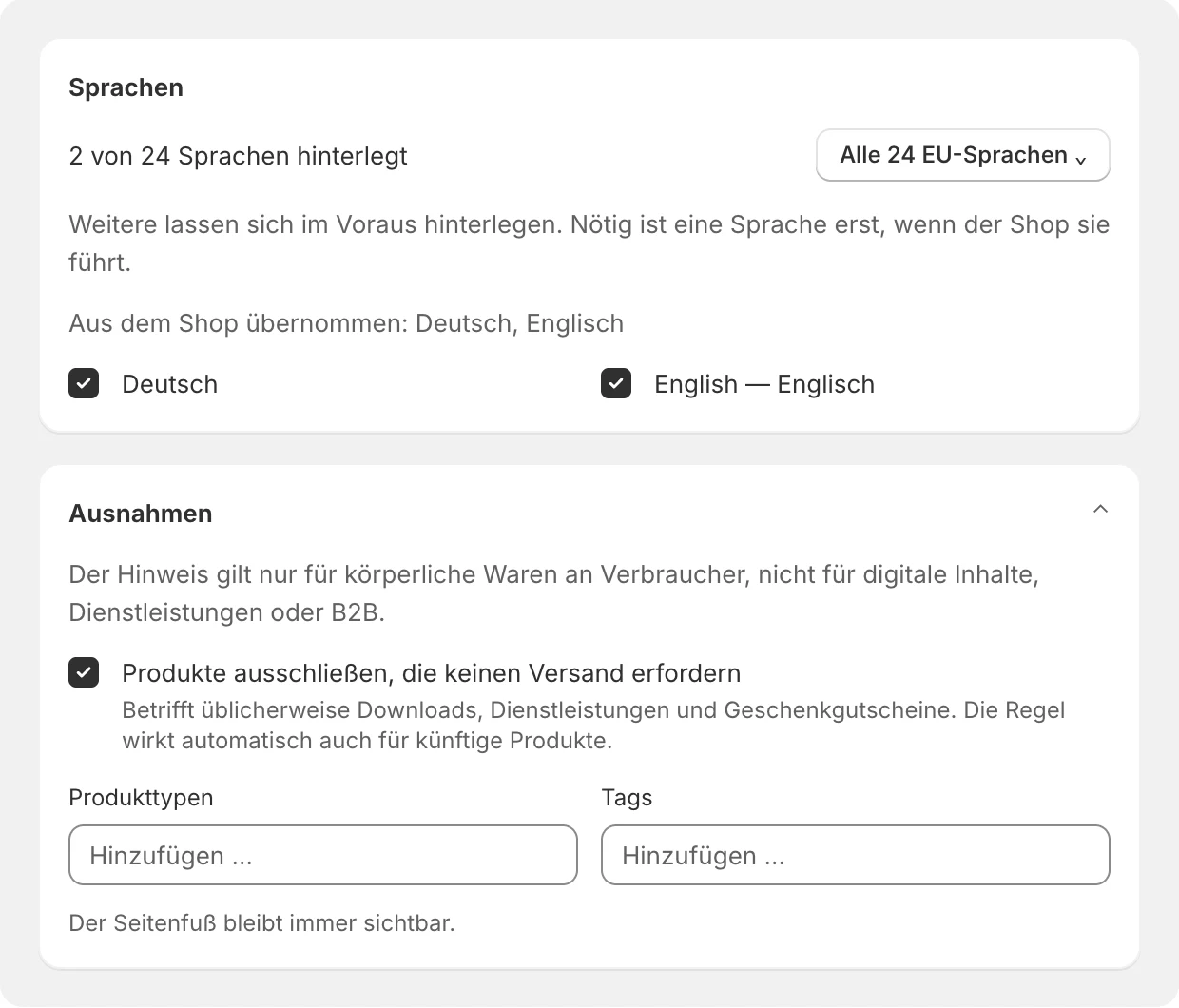
L’app affiche la notice dans la langue que votre client a choisie dans la boutique. Elle reprend elle-même les langues de votre boutique. Si une langue sans graphique s’ajoute plus tard, l’app vous avertit : une case à cocher suffit. Sous « Exceptions », vous excluez d’une case les produits sans expédition comme les téléchargements, les services et les bons d’achat, ainsi que certains produits ou des types de produits, tags et collections entiers.
Étape 6 : Enregistrer les garanties des fabricants, le cas échéant
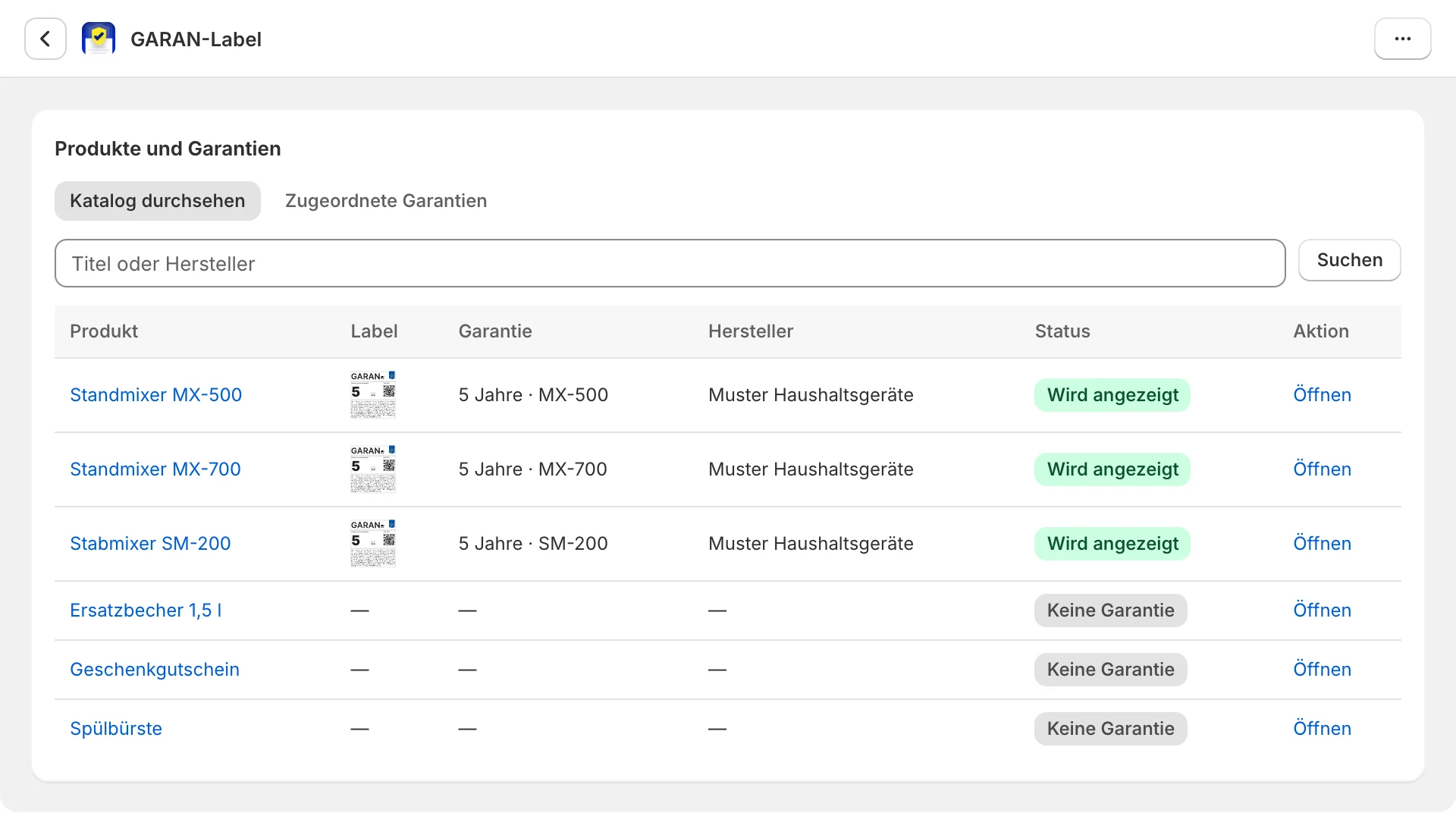
Si un fabricant offre une garantie de durabilité gratuite de plus de deux ans, enregistrez-le d’abord une fois avec ses informations obligatoires. Associez ensuite les produits sous « Label GARAN ». La liste indique pour chaque produit le label, la garantie et s’il est affiché dans la boutique. Avec le forfait Enterprise, vous associez de nombreux produits en une seule fois.
Étape 7 : Ajouter le bloc à la confirmation de commande
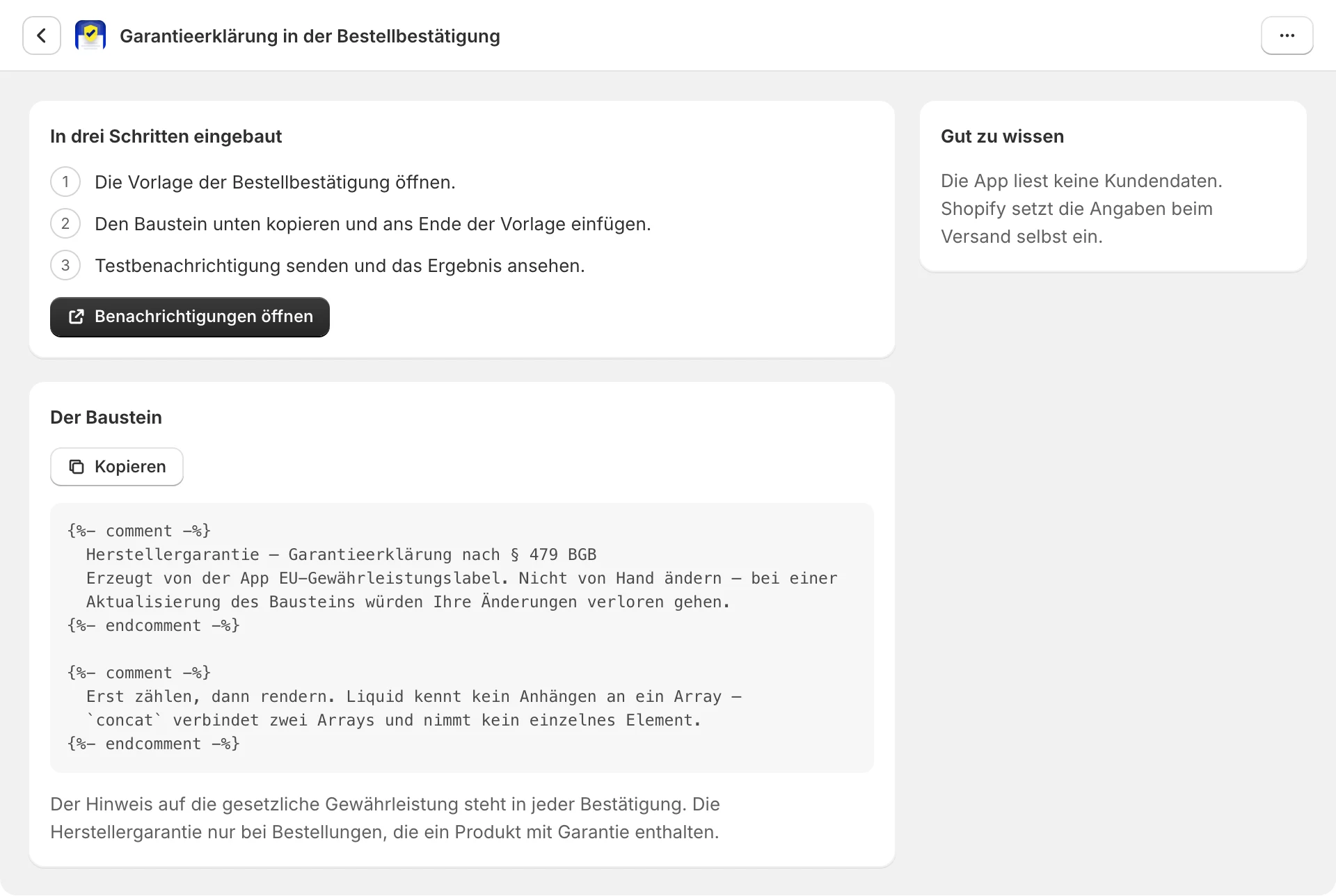
Cliquez sur « Ouvrir les notifications », copiez le bloc et collez-le à la fin du modèle. Envoyez ensuite une notification de test. La notice sur la garantie légale figure alors dans chaque confirmation, la déclaration de garantie uniquement pour les commandes contenant un produit garanti. L’app ne lit pour cela aucune donnée client : Shopify insère lui-même les informations à l’envoi.
Terminé : vérifiez dans la boutique
Ouvrez une fiche produit et le panier de votre boutique. La notice apparaît aux emplacements choisis, un clic ouvre le graphique complet. Désormais, nous vérifions en plus chaque jour automatiquement qu’elle est visible.
Installer maintenant, 7 jours gratuits
Questions fréquentes
Ai-je besoin d’un développeur ?
Non. Tout se fait dans l’app et dans l’éditeur de thème. Pour les thèmes sur mesure ou les demandes particulières, nous vous aidons personnellement.
Combien de temps prend la configuration ?
Une dizaine de minutes en général. Un peu plus avec des garanties de fabricants pour de nombreux produits ; avec le forfait Enterprise, l’attribution peut aussi se faire en masse.
Que se passe-t-il si je change de thème ?
Avec le placement automatique, l’app place aussi la notice dans le nouveau thème. Un bloc placé manuellement doit être remis une fois à sa place dans le nouveau thème.