
Installeer de app EU-Gewährleistungslabel, GARAN uit de Shopify App Store, kies de pagina’s en de weergave van de kennisgeving, voeg eventuele producentengaranties toe en plak de snippet in de orderbevestiging. Vanaf dan toont de app automatisch de officiële afbeelding in de taal van de klant.
De screenshots tonen de Duitse interface van de app. De app is ook in het Nederlands beschikbaar en volgt de taal die je in de Shopify-beheeromgeving gebruikt.
Stap 1: De app installeren
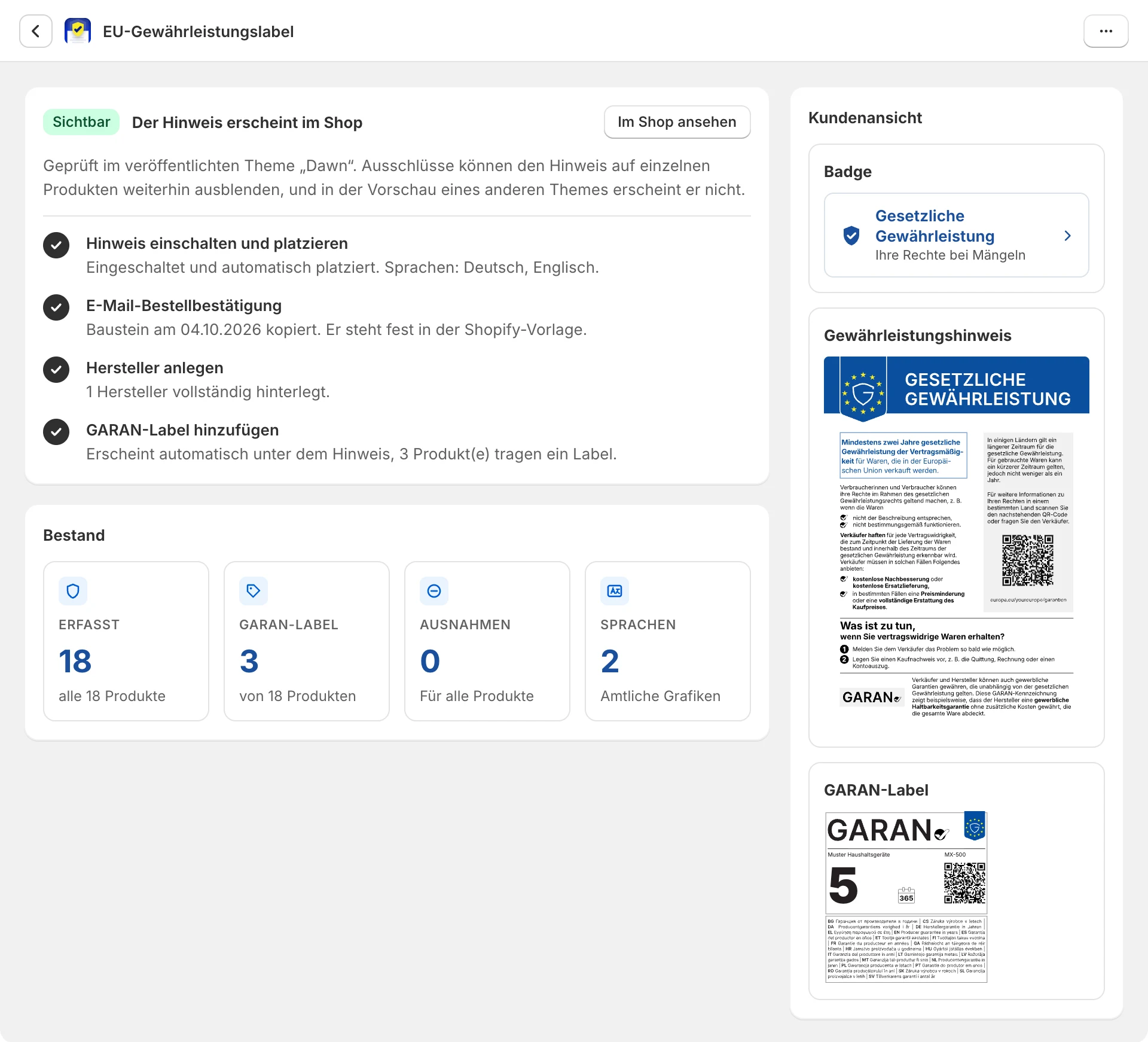
Open de app EU-Gewährleistungslabel, GARAN in de Shopify App Store en klik op “Installeren”. Kies een abonnement; de eerste 7 dagen zijn gratis. Daarna opent het overzicht. Dat laat zien wat er nog ontbreekt en rechts een voorbeeld van hoe de badge, de kennisgeving en het GARAN-label er voor je klanten uitzien. Zodra alles klaar is, staat er bovenaan “Zichtbaar”.
Stap 2: De kennisgeving inschakelen en de weergave kiezen
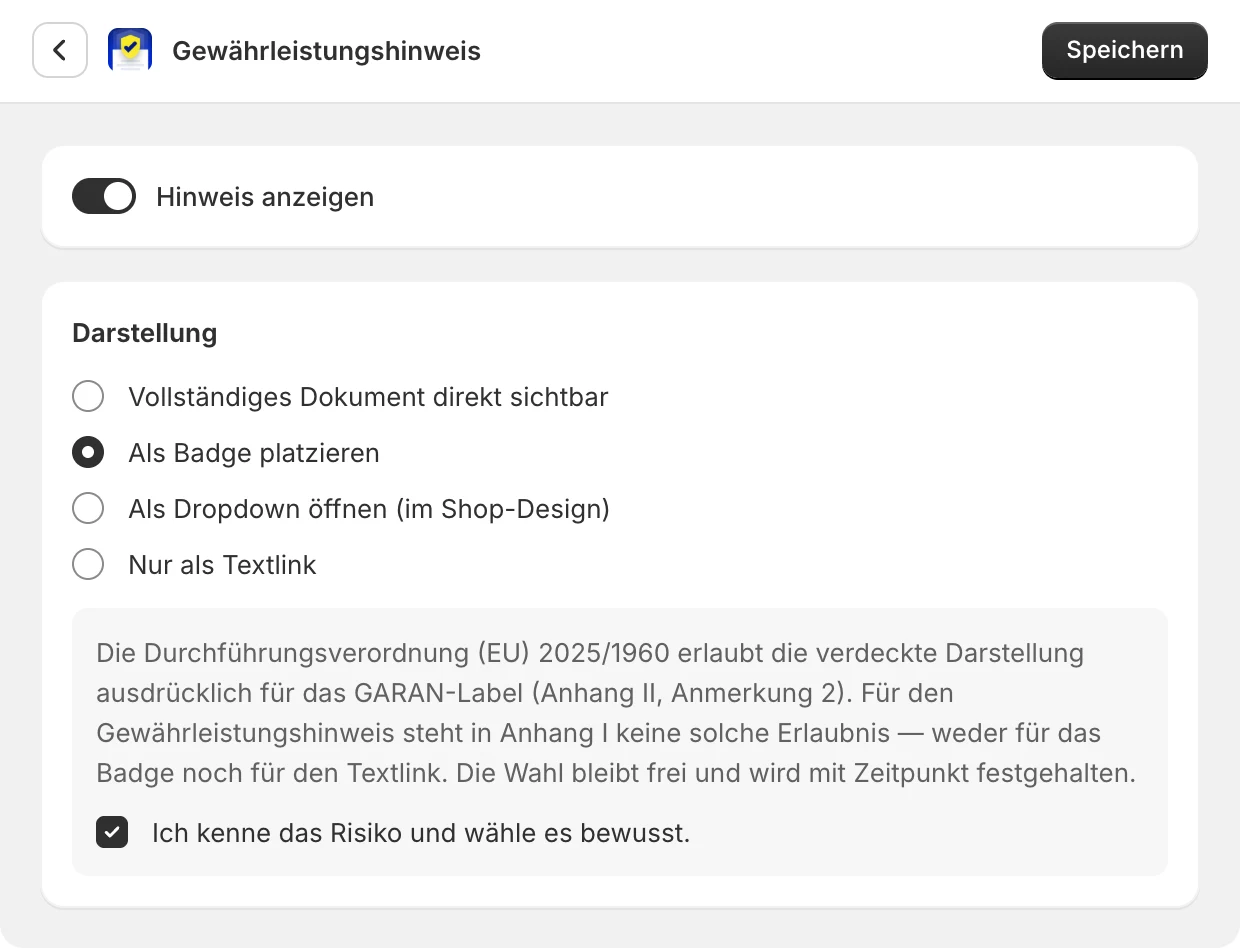
Klik in het overzicht op “Nu instellen”. De app leest de talen van je webshop uit, laadt de officiële afbeeldingen en schakelt de weergave in. Onder “Weergave” kies je hoe de kennisgeving verschijnt: als volledig document, als badge, als uitklapbare dropdown of als tekstlink. Bij de verborgen vormen wijst de app erop dat de verordening die uitdrukkelijk alleen voor het GARAN-label toestaat. Je keuze wordt met een tijdstempel vastgelegd.
Stap 3: Kiezen waar de kennisgeving verschijnt
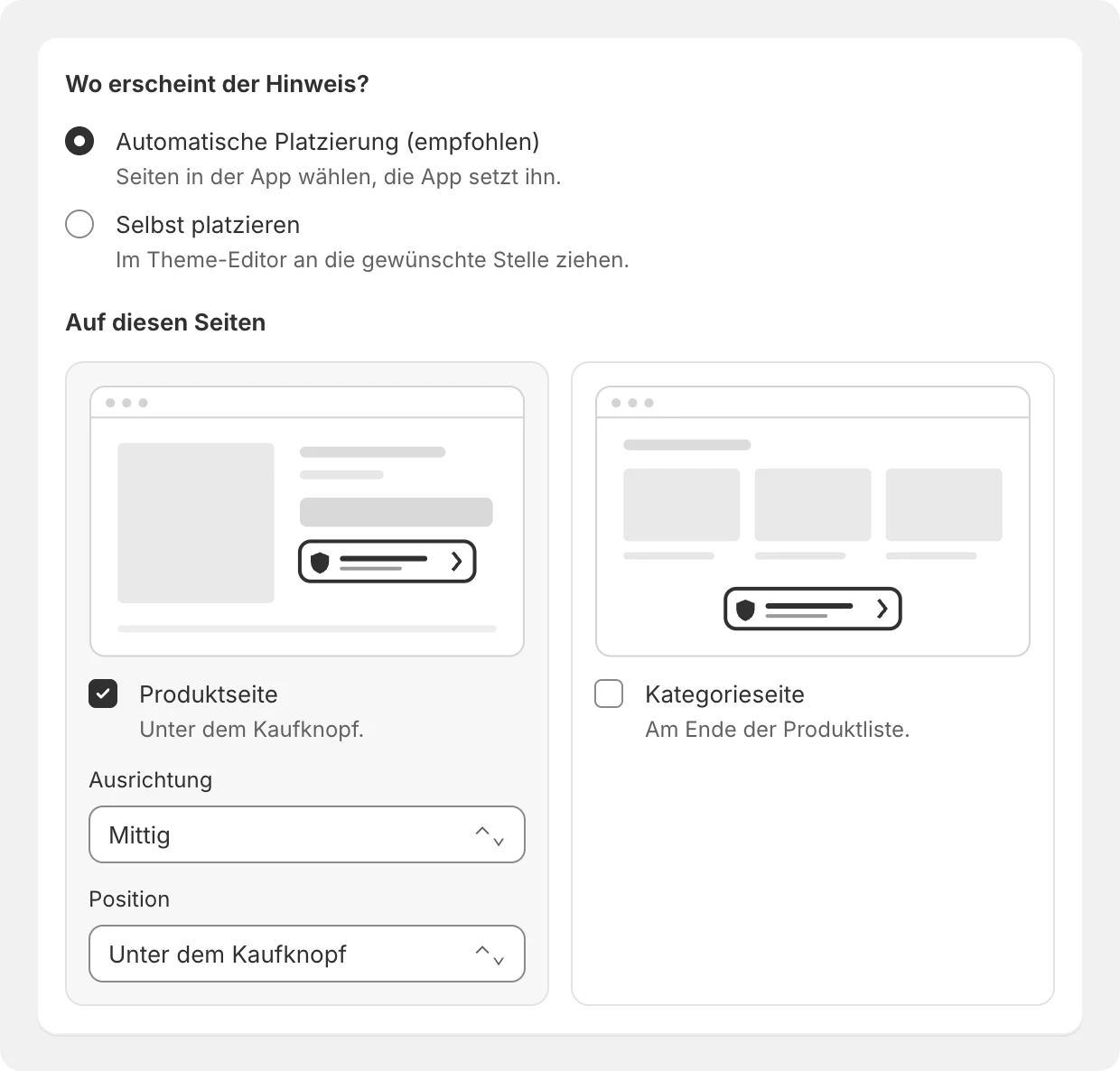
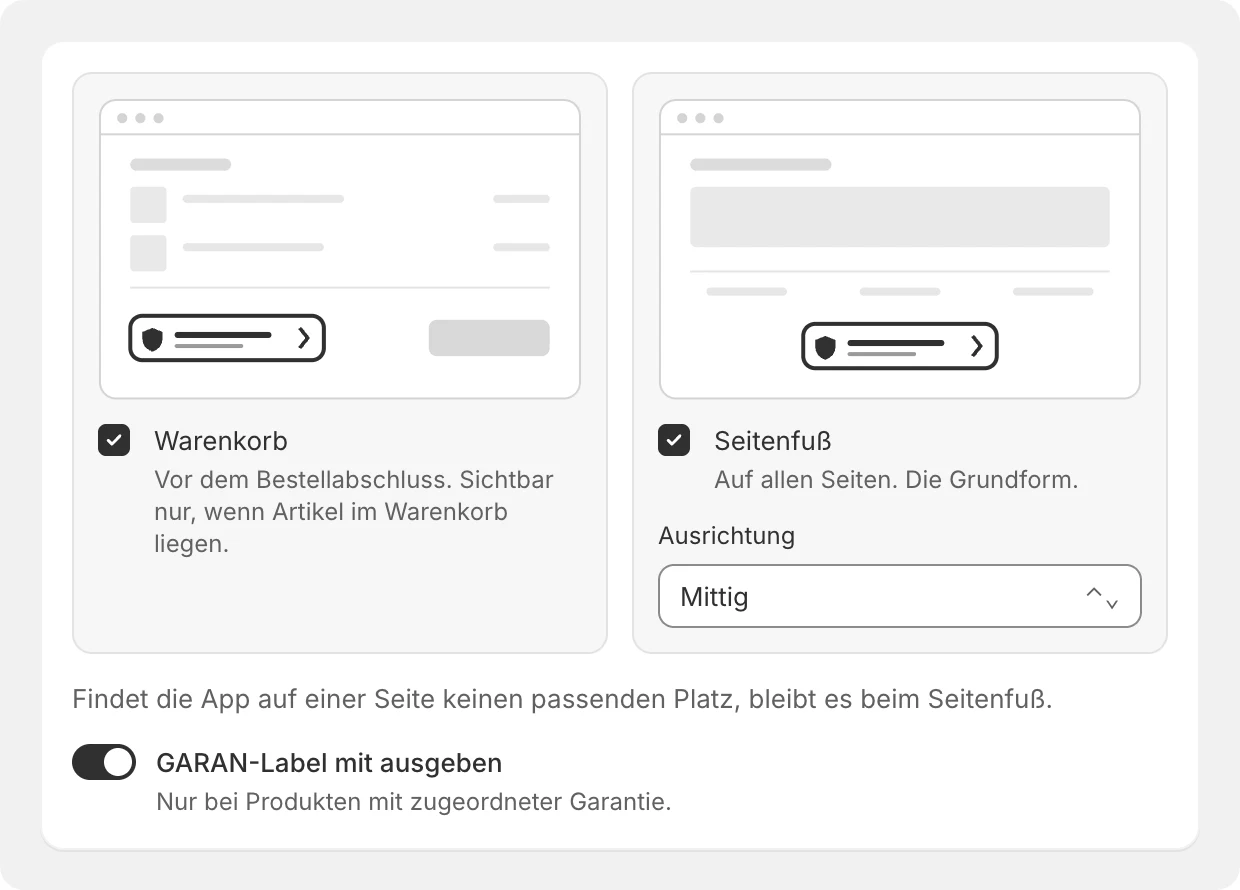
Met “Automatische plaatsing” vink je de pagina’s aan en plaatst de app de kennisgeving zelf: op de productpagina onder de koopknop, op collectiepagina’s aan het eind van de productlijst, in de winkelwagen vóór het afrekenen en in de footer. Vindt de app op een pagina geen geschikte plek, dan blijft de kennisgeving in de footer staan. Beslis je liever zelf, kies dan “Zelf plaatsen” en sleep het blok in de thema-editor naar de juiste plek.
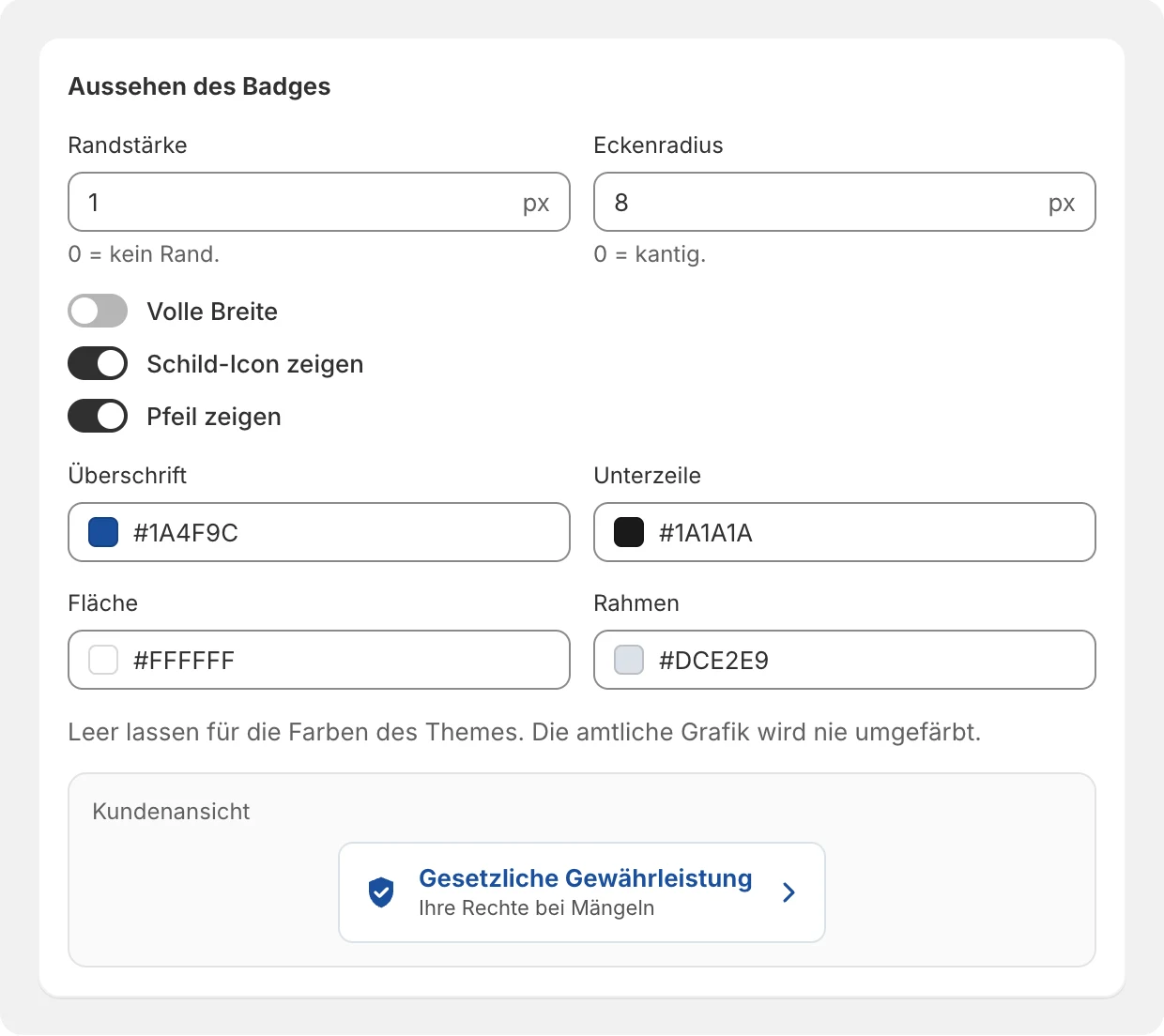
Stap 4: De badge laten passen bij je webshop
Randdikte, hoekradius, volle breedte, schild en pijl, en de kleuren van kop, onderregel, vlak en rand. Lege kleurvelden nemen de kleuren van je thema over. De officiële afbeelding zelf kleurt de app nooit om. Eigen kleuren en vormen horen bij het Pro-abonnement. Klik rechtsboven op “Opslaan”.
Stap 5: Talen en uitzonderingen controleren
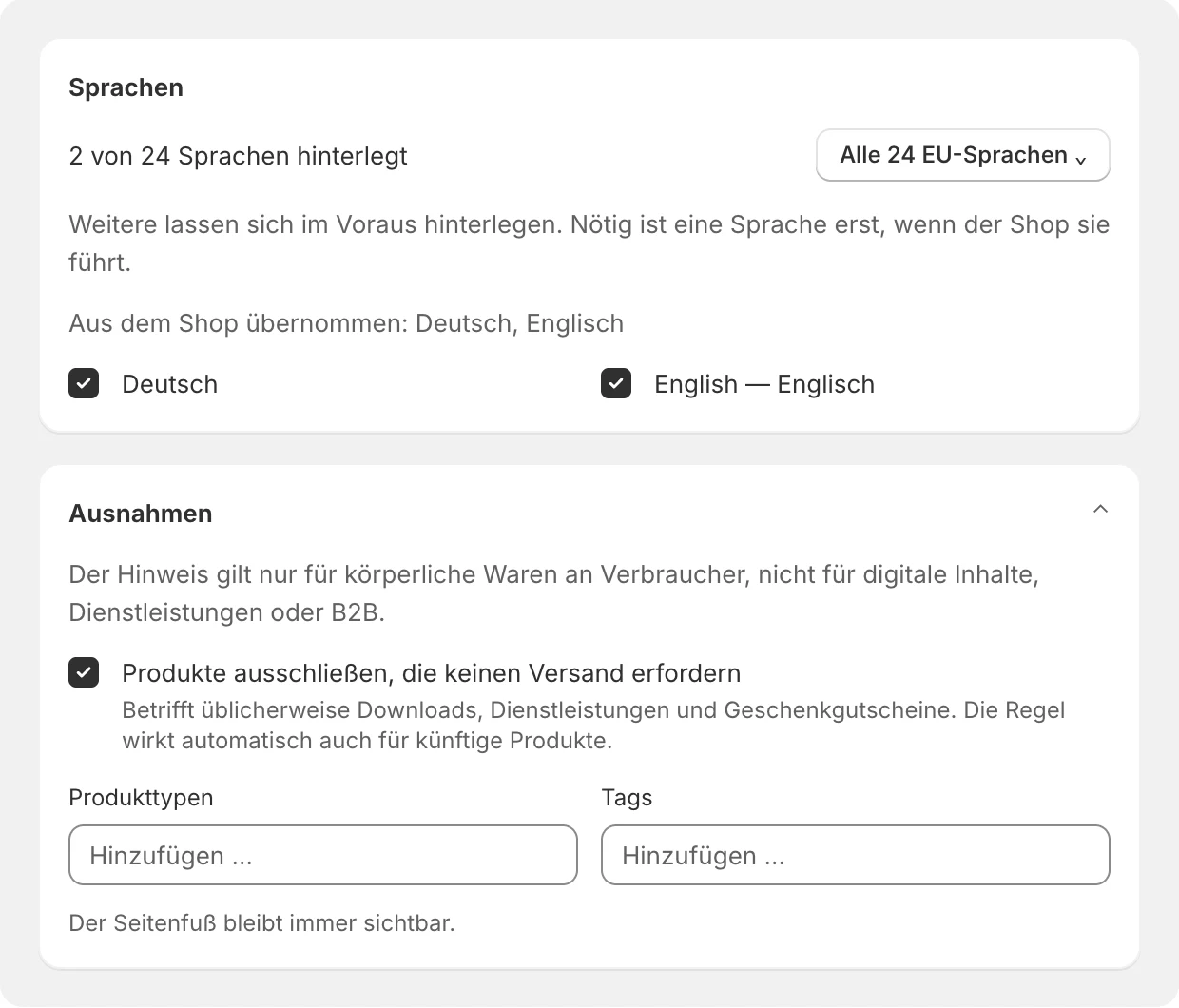
De app toont de kennisgeving in de taal die je klant in de webshop heeft gekozen. De talen van je webshop neemt ze zelf over. Voeg je later een taal toe zonder afbeelding, dan waarschuwt de app je en is één vinkje genoeg. Onder “Uitzonderingen” sluit je producten uit die niet worden verzonden, zoals downloads, diensten en cadeaubonnen, met één vinkje, en ook afzonderlijke producten of hele producttypes, tags en collecties.
Stap 6: Producentengaranties toevoegen, als die er zijn
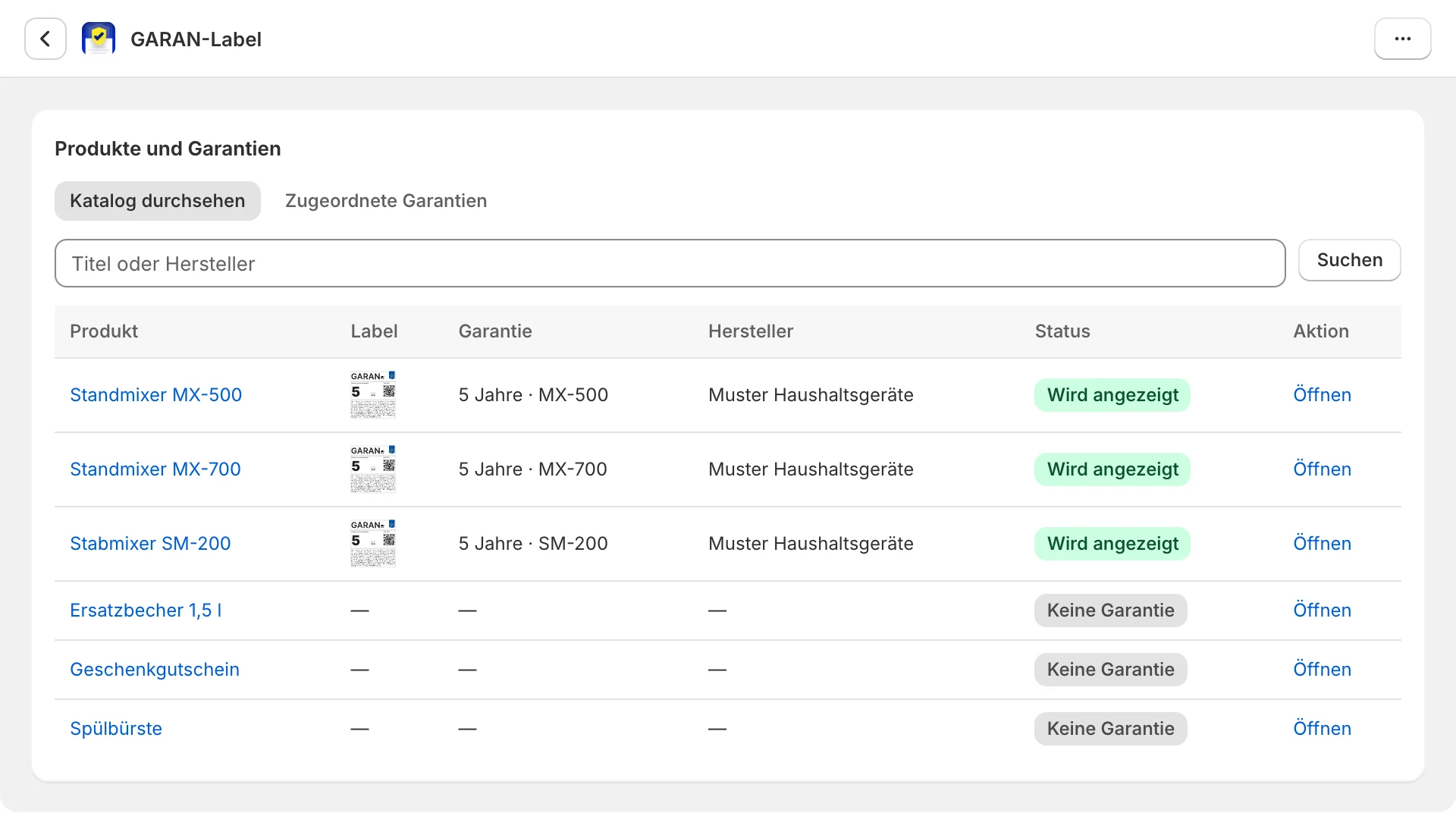
Geeft een producent kosteloos een commerciële levensduurgarantie van meer dan twee jaar, voeg de producent dan eerst één keer toe met de verplichte gegevens. Wijs daarna de producten toe onder “GARAN-label”. De lijst toont per product het label, de garantie en of het in de webshop wordt weergegeven. Met het Enterprise-abonnement wijs je veel producten tegelijk toe.
Stap 7: De snippet toevoegen aan de orderbevestiging
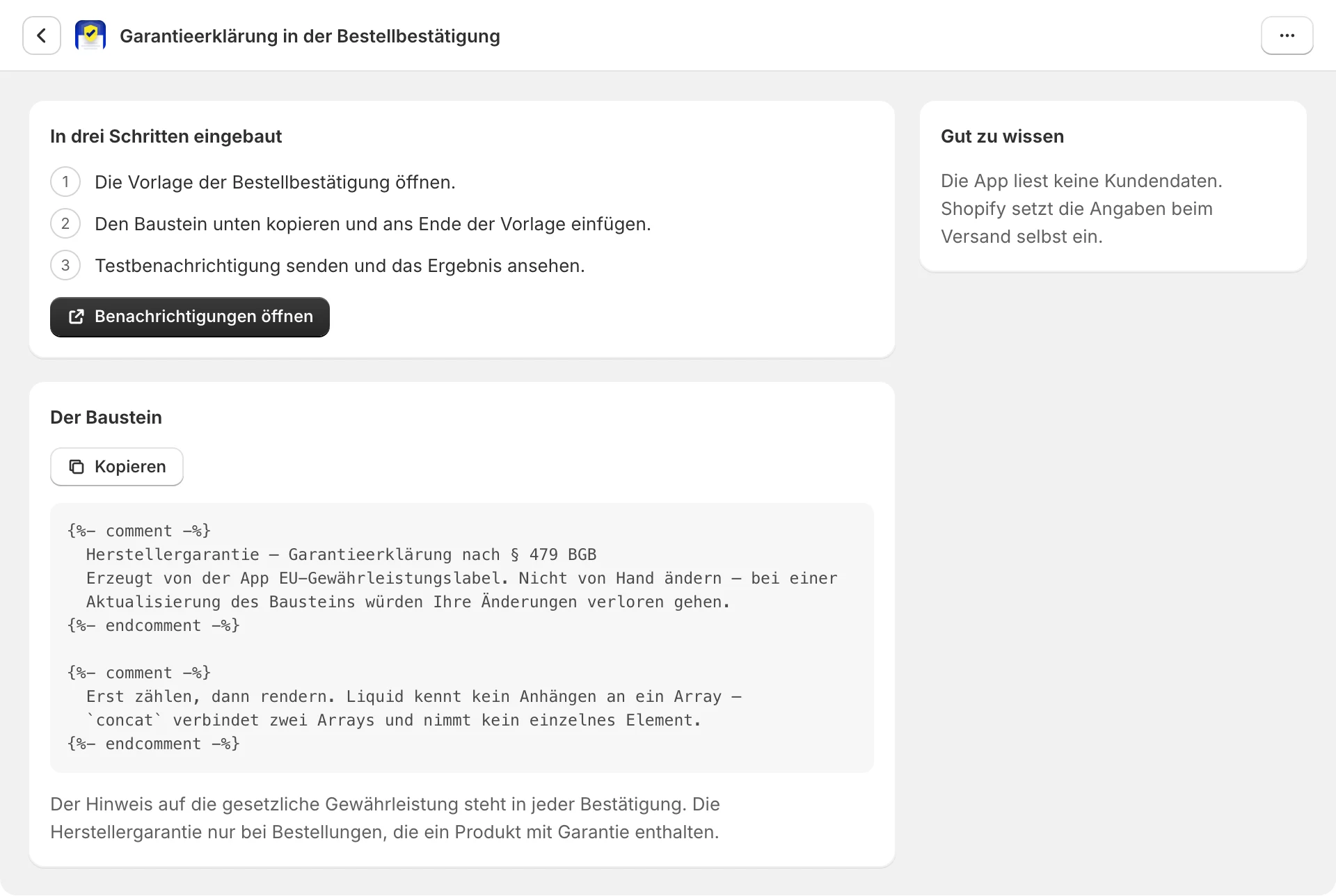
Klik op “Meldingen openen”, kopieer de snippet en plak die aan het eind van het sjabloon. Stuur daarna een testmelding. Vanaf dan verschijnt de kennisgeving over de wettelijke garantie in elke bevestiging, en de garantieverklaring alleen bij bestellingen met een product met garantie. De app leest daarvoor geen klantgegevens; Shopify vult de gegevens zelf in bij het verzenden.
Klaar: controleer je webshop
Open een productpagina en de winkelwagen in je webshop. De kennisgeving verschijnt op de plekken die je hebt gekozen, en één klik opent de volledige afbeelding. Vanaf nu controleren we ook elke dag automatisch of ze zichtbaar is.
Nu installeren, 7 dagen gratis
Veelgestelde vragen
Heb ik een developer nodig?
Nee. Alles gebeurt in de app en in de thema-editor. Bij eigen thema’s of speciale wensen helpen we je persoonlijk.
Hoelang duurt de installatie?
Meestal ongeveer tien minuten. Met producentengaranties voor veel producten duurt het wat langer; met het Enterprise-abonnement kun je ze ook in bulk toewijzen.
Wat gebeurt er als ik van thema wissel?
Met automatische plaatsing zet de app de kennisgeving ook in het nieuwe thema. Heb je het blok handmatig geplaatst, sleep het dan in het nieuwe thema één keer naar zijn plek.