
Zainstaluj aplikację EU-Gewährleistungslabel, GARAN ze Shopify App Store, wybierz strony i formę wyświetlania informacji, dodaj gwarancje producentów i wklej moduł do potwierdzenia zamówienia. Aplikacja będzie potem automatycznie pokazywać urzędową grafikę w języku klienta.
Zrzuty ekranu pokazują panel aplikacji w wersji niemieckiej. Nazwy przycisków i sekcji podajemy tak, jak widać je na zrzutach, z polskim tłumaczeniem w nawiasie.
Krok 1: Zainstaluj aplikację
Otwórz aplikację EU-Gewährleistungslabel, GARAN w Shopify App Store i kliknij „Zainstaluj”. Wybierz plan, pierwsze 7 dni są bezpłatne. Następnie otworzy się przegląd. Pokazuje, czego jeszcze brakuje, a po prawej podgląd tego, jak plakietka, informacja i etykieta GARAN wyglądają u Twoich klientów. Gdy wszystko jest gotowe, u góry widnieje „Sichtbar” (widoczne).
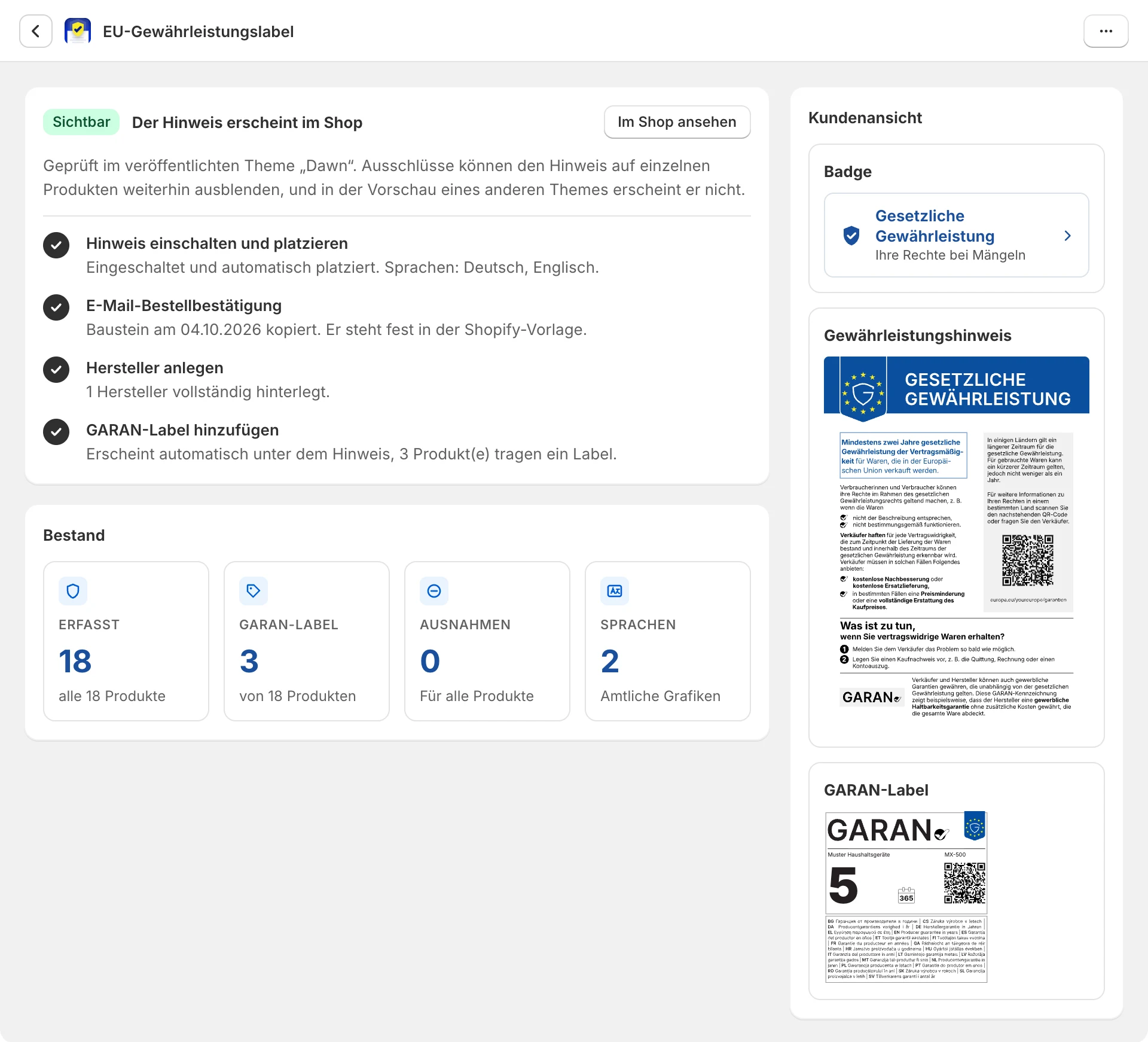
Krok 2: Włącz informację i wybierz formę wyświetlania
W przeglądzie kliknij „Jetzt einrichten” (skonfiguruj teraz). Aplikacja odczytuje języki Twojego sklepu, pobiera urzędowe grafiki i włącza wyświetlanie. W sekcji „Darstellung” (wyświetlanie) wybierasz, jak pojawia się informacja: jako pełny dokument, jako plakietka, jako lista rozwijana lub jako link tekstowy. Przy formach ukrytych aplikacja zaznacza, że rozporządzenie wyraźnie dopuszcza je tylko dla etykiety GARAN. Twój wybór zapisywany jest wraz z datą i godziną.
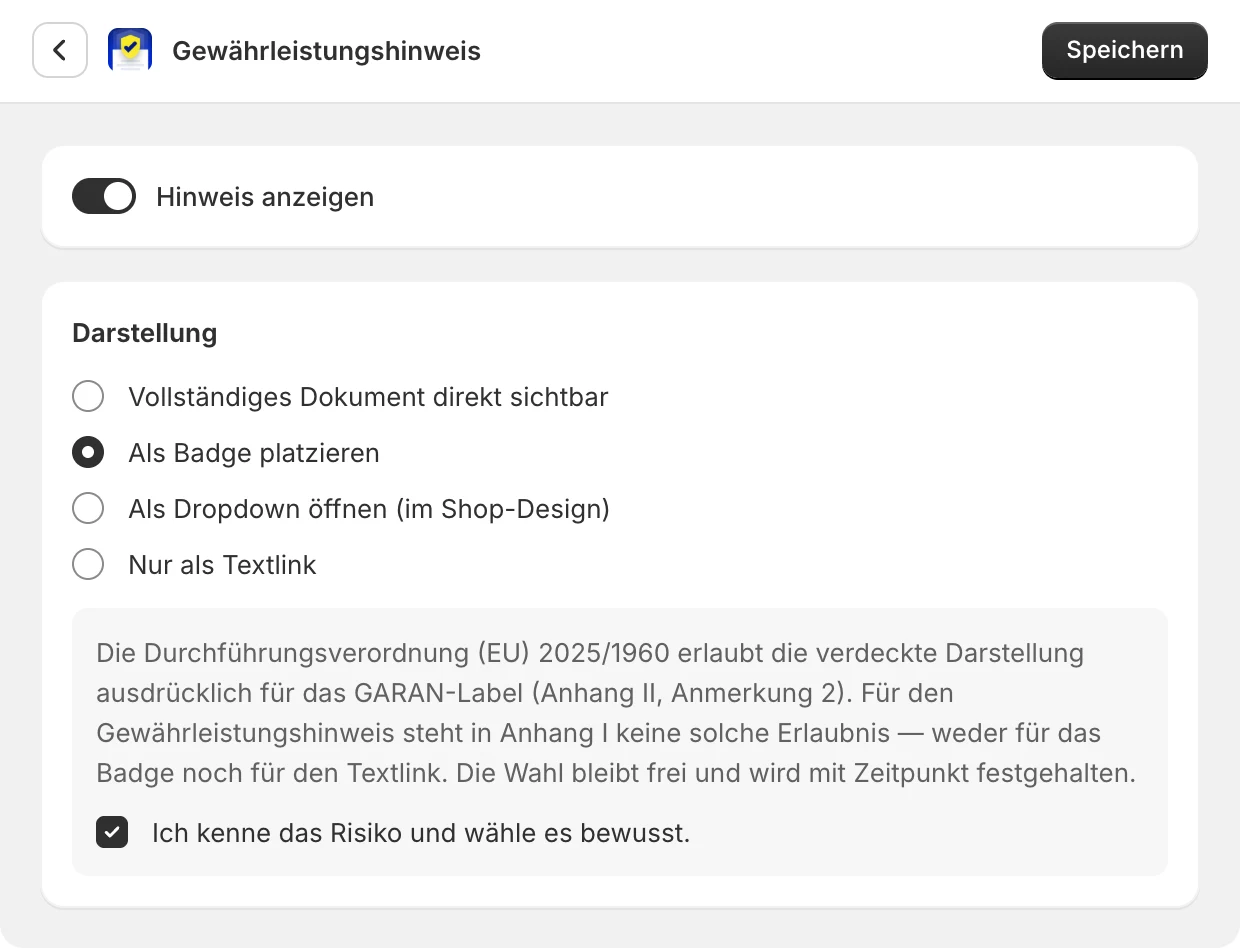
Krok 3: Określ, gdzie pojawia się informacja
W trybie „Automatische Platzierung” (automatyczne umieszczenie) zaznaczasz strony, a aplikacja sama wstawia informację: na stronie produktu pod przyciskiem zakupu, na stronach kategorii na końcu listy produktów, w koszyku przed przejściem do realizacji zamówienia i w stopce. Jeśli aplikacja nie znajdzie na stronie odpowiedniego miejsca, informacja pozostaje w stopce. Kto woli decydować sam, wybiera „Selbst platzieren” (umieść samodzielnie) i przeciąga blok w edytorze szablonów w wybrane miejsce.
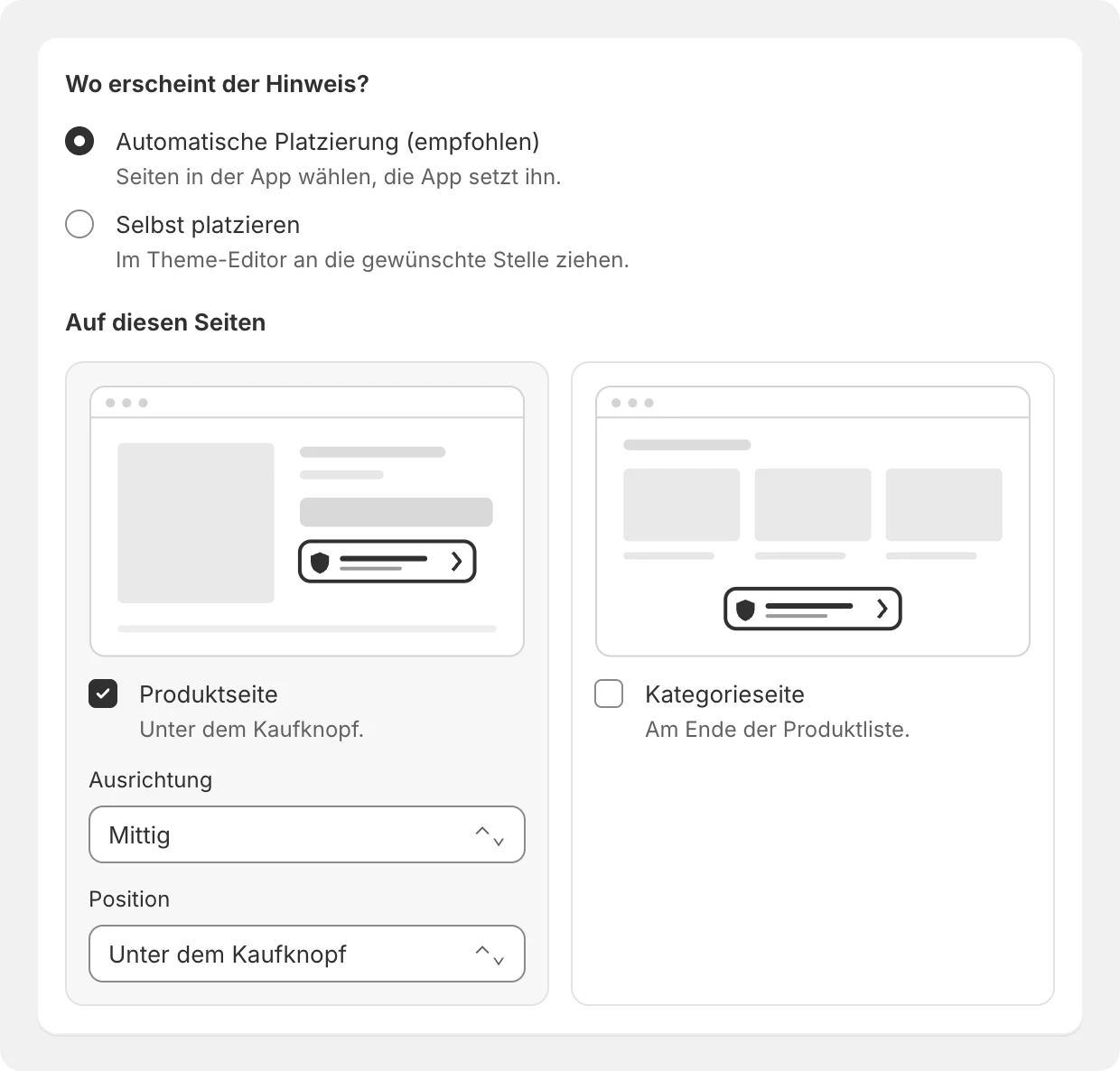
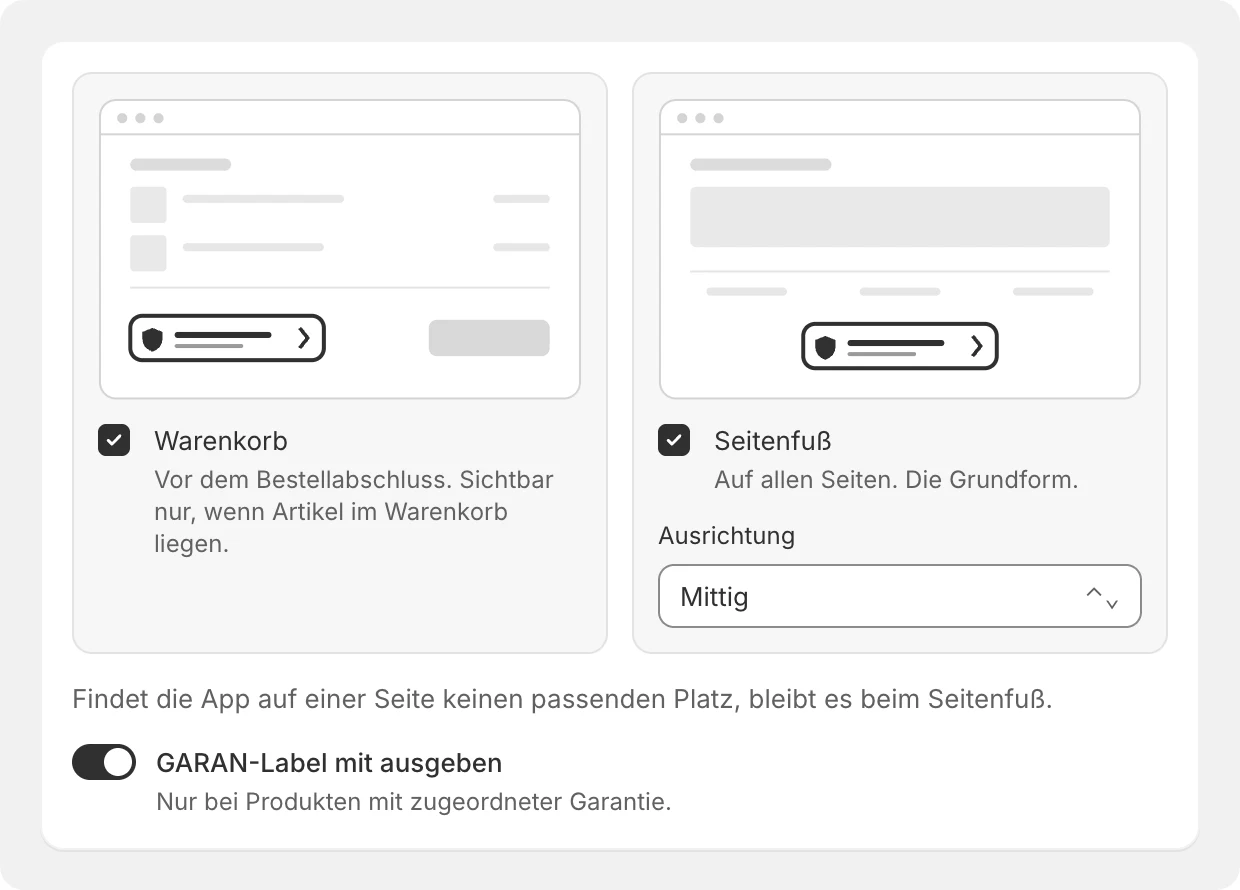
Krok 4: Dopasuj plakietkę do sklepu
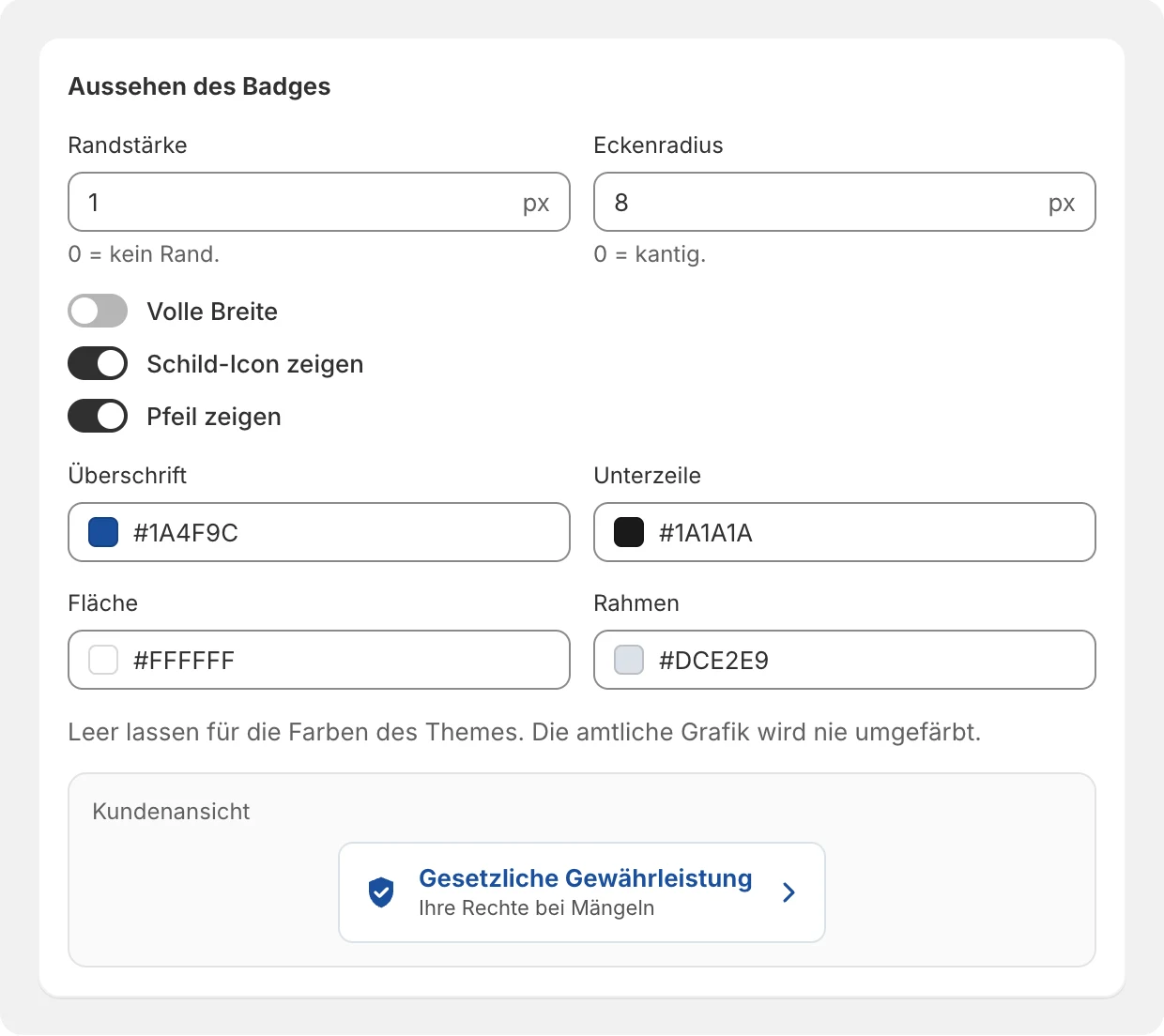
Grubość obramowania, zaokrąglenie narożników, pełna szerokość, ikona tarczy i strzałka oraz kolory nagłówka, podtytułu, tła i obramowania. Puste pola kolorów przejmują kolory Twojego szablonu. Samej urzędowej grafiki aplikacja nigdy nie przebarwia. Własne kolory i kształty są dostępne od planu Pro. Na koniec kliknij u góry po prawej „Speichern” (zapisz).
Krok 5: Sprawdź języki i wyjątki
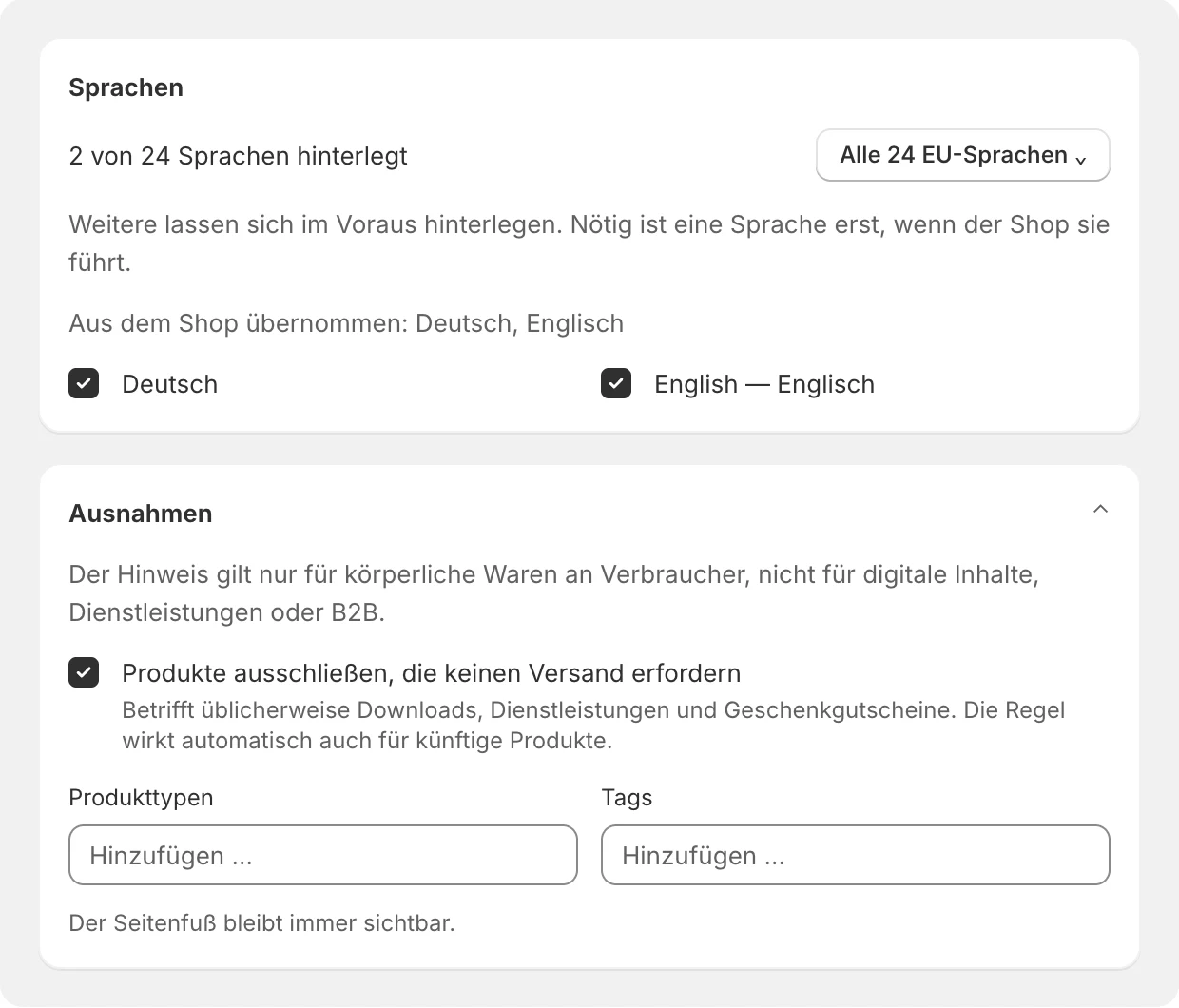
Aplikacja pokazuje informację w języku, który klient wybrał w sklepie. Języki Twojego sklepu przejmuje sama. Jeśli później dojdzie język bez grafiki, aplikacja ostrzega i wystarczy jedno zaznaczenie. W sekcji „Ausnahmen” (wyjątki) jednym zaznaczeniem wykluczasz produkty bez wysyłki, takie jak pliki do pobrania, usługi i bony podarunkowe, a także pojedyncze produkty lub całe typy produktów, tagi i kolekcje.
Krok 6: Dodaj gwarancje producentów, jeśli istnieją
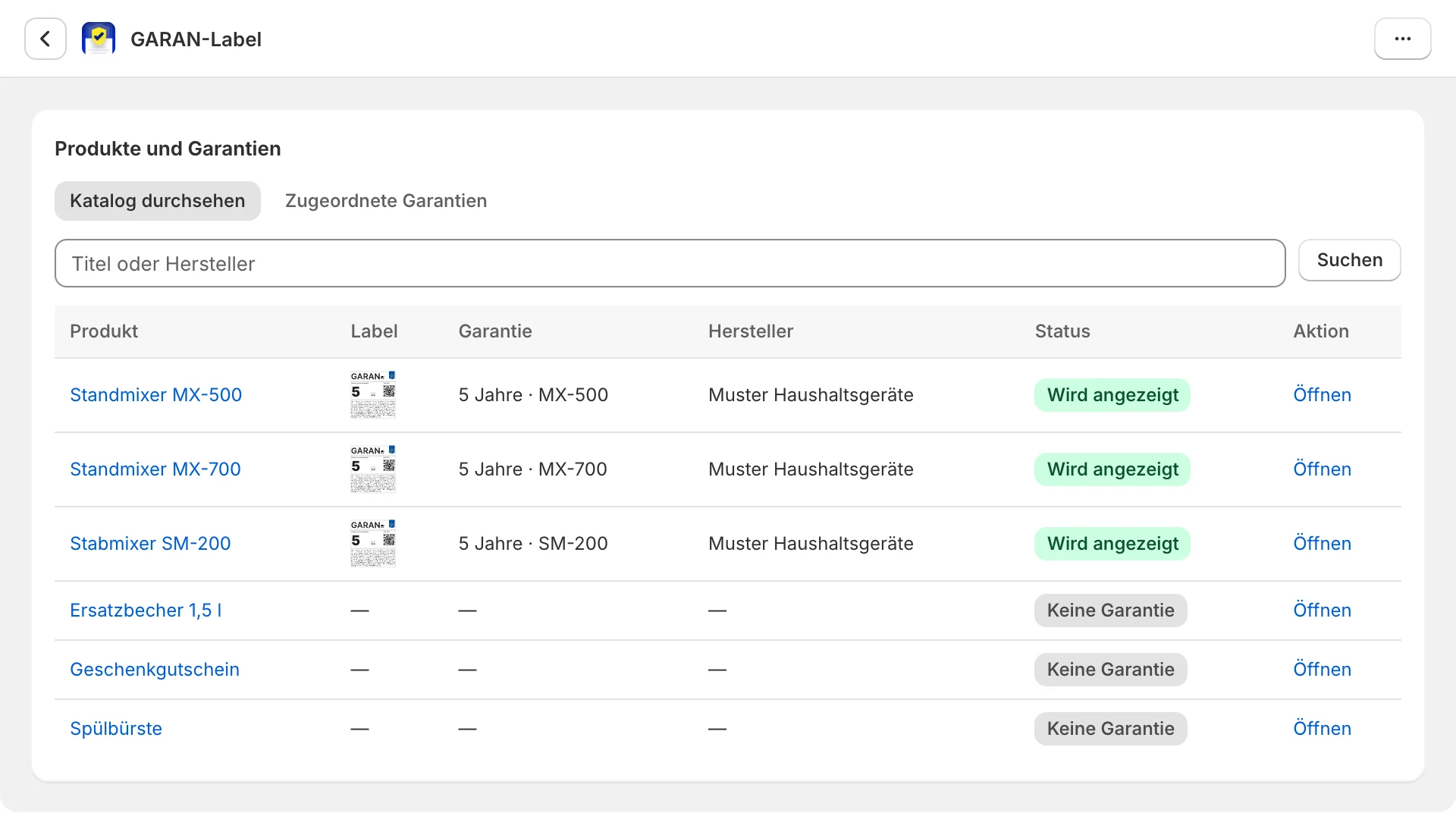
Jeśli producent daje ponad dwa lata bezpłatnej gwarancji trwałości, najpierw raz dodajesz go wraz z wymaganymi danymi. Potem w sekcji „GARAN-Label” (etykieta GARAN) przypisujesz produkty. Lista pokazuje przy każdym produkcie etykietę, gwarancję i to, czy jest wyświetlana w sklepie. Wiele produktów naraz przypiszesz w planie Enterprise.
Krok 7: Wklej moduł do potwierdzenia zamówienia
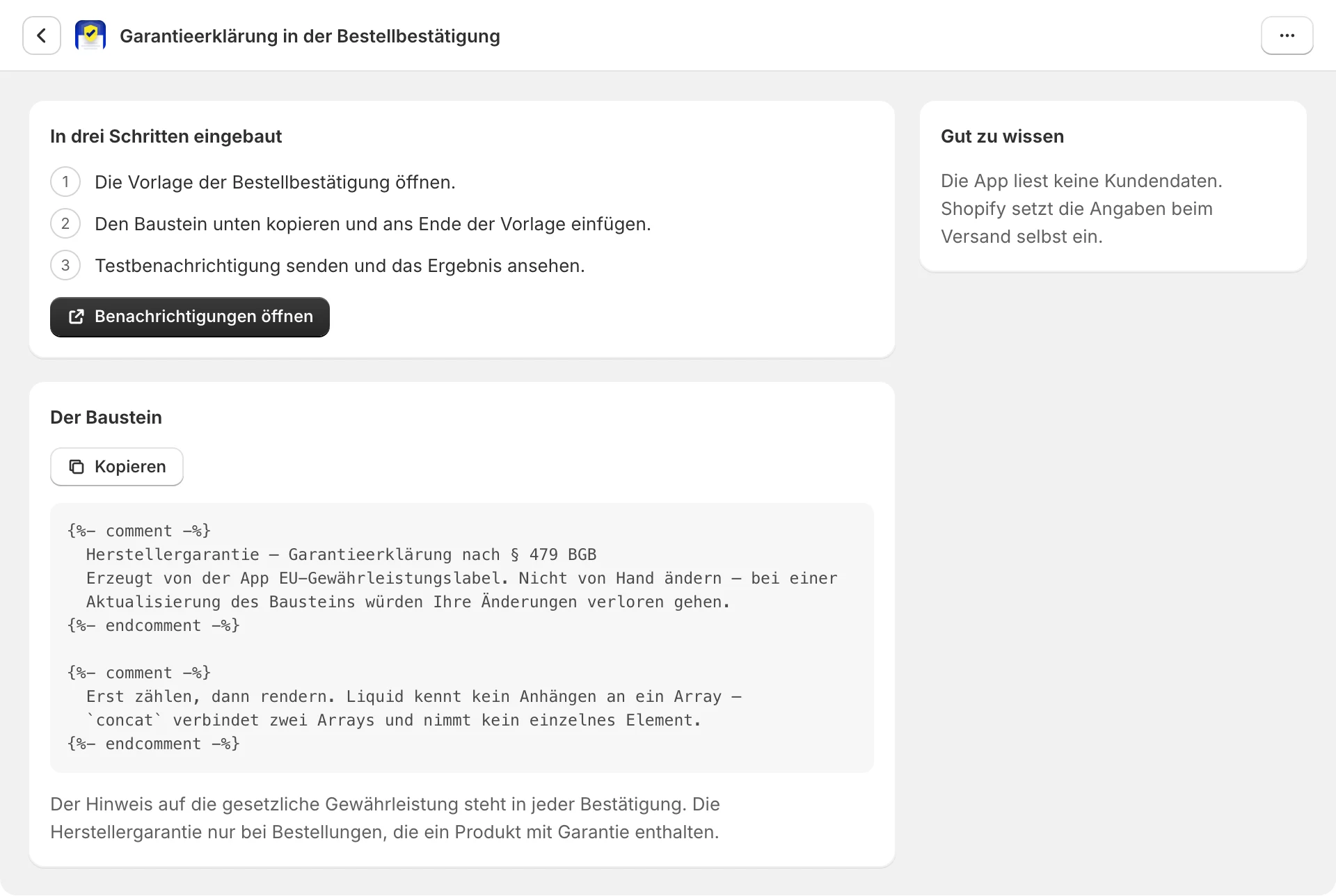
Kliknij „Benachrichtigungen öffnen” (otwórz powiadomienia), skopiuj moduł i wklej go na końcu szablonu. Następnie wyślij powiadomienie testowe. Zharmonizowana informacja znajdzie się odtąd w każdym potwierdzeniu, oświadczenie o gwarancji tylko przy zamówieniach z produktem objętym gwarancją. Aplikacja nie odczytuje przy tym danych klientów, Shopify sam wstawia dane podczas wysyłki.
Gotowe: sprawdź w sklepie
Otwórz w swoim sklepie stronę produktu i koszyk. Informacja stoi w wybranych miejscach, a kliknięcie otwiera pełną grafikę. Od teraz dodatkowo codziennie automatycznie sprawdzamy, czy jest widoczna.
Zainstaluj teraz, 7 dni za darmo
Najczęstsze pytania
Czy potrzebuję programisty?
Nie. Wszystko zrobisz w aplikacji i w edytorze szablonów. Przy własnych szablonach lub nietypowych życzeniach pomagamy osobiście.
Ile trwa konfiguracja?
Zwykle około dziesięciu minut. Z gwarancjami producentów dla wielu produktów nieco dłużej; w planie Enterprise przypisanie można też wykonać zbiorczo.
Co się dzieje przy zmianie szablonu?
Przy automatycznym umieszczeniu aplikacja wstawia informację także w nowym szablonie. Ręcznie ustawiony blok przeciągasz w nowym szablonie jeszcze raz na jego miejsce.