
Installa l'app EU-Gewährleistungslabel, GARAN dallo Shopify App Store, scegli le pagine e la visualizzazione dell'avviso, aggiungi le eventuali garanzie del produttore e incolla lo snippet nella conferma d'ordine. Da quel momento l'app mostra in automatico la grafica ufficiale nella lingua del cliente.
Gli screenshot mostrano l'interfaccia tedesca dell'app. L'app è disponibile anche in italiano e segue la lingua che usi nell'admin di Shopify.
Passaggio 1: Installa l'app
Apri l'app EU-Gewährleistungslabel, GARAN nello Shopify App Store e fai clic su “Installa”. Scegli un piano; i primi 7 giorni sono gratuiti. Si apre quindi la panoramica. Mostra cosa manca ancora e, sulla destra, un'anteprima di come badge, avviso ed etichetta GARAN appaiono ai tuoi clienti. Quando è tutto pronto, in alto compare “Visibile”.
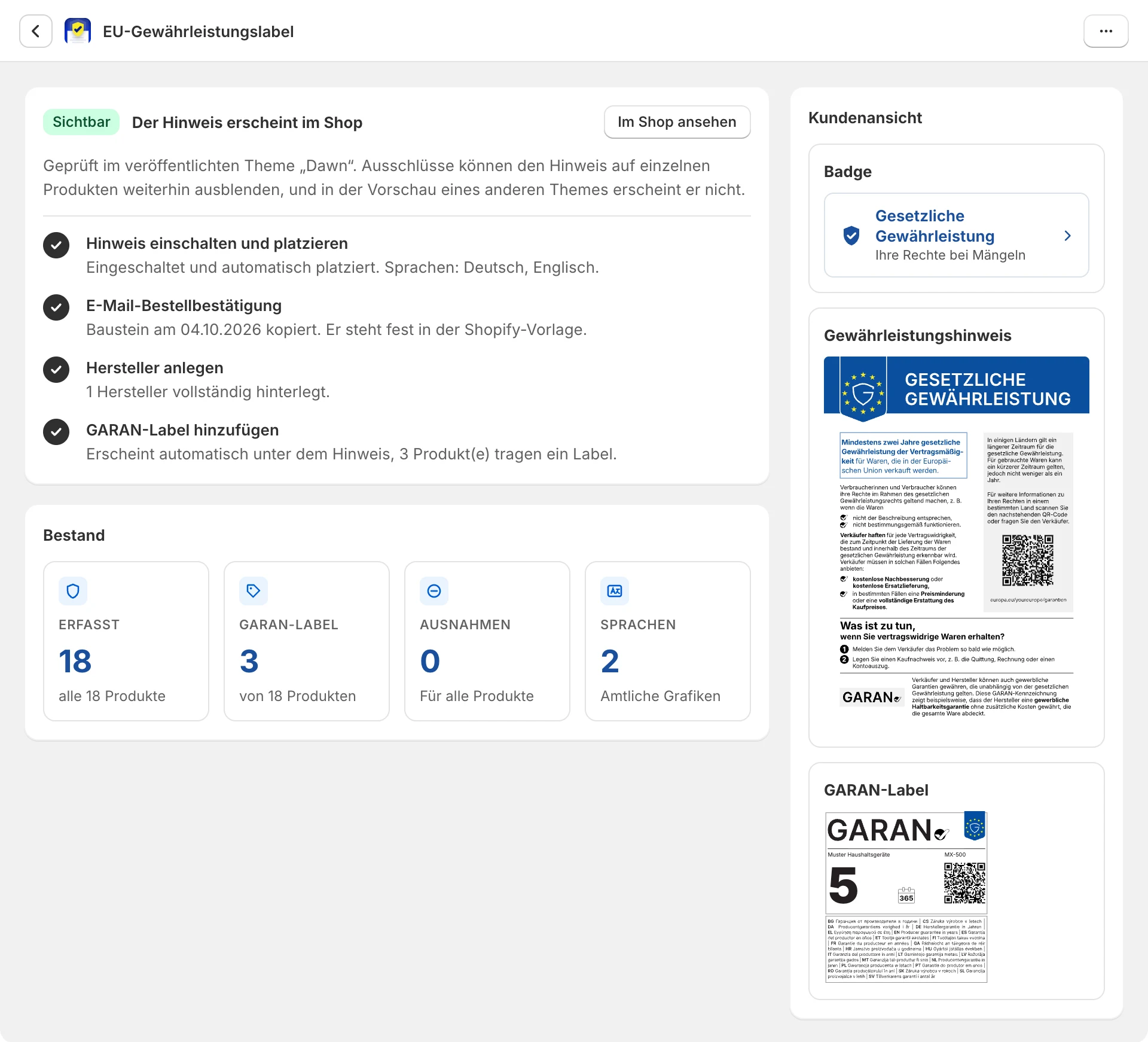
Passaggio 2: Attiva l'avviso e scegli la visualizzazione
Nella panoramica fai clic su “Configura ora”. L'app legge le lingue del tuo negozio, carica le grafiche ufficiali e attiva la visualizzazione. Sotto “Presentazione” scegli come appare l'avviso: come documento completo, come badge, a fisarmonica o come link di testo. Per le forme nascoste l'app ti ricorda che il regolamento le ammette espressamente solo per l'etichetta GARAN. La tua scelta viene registrata con data e ora.
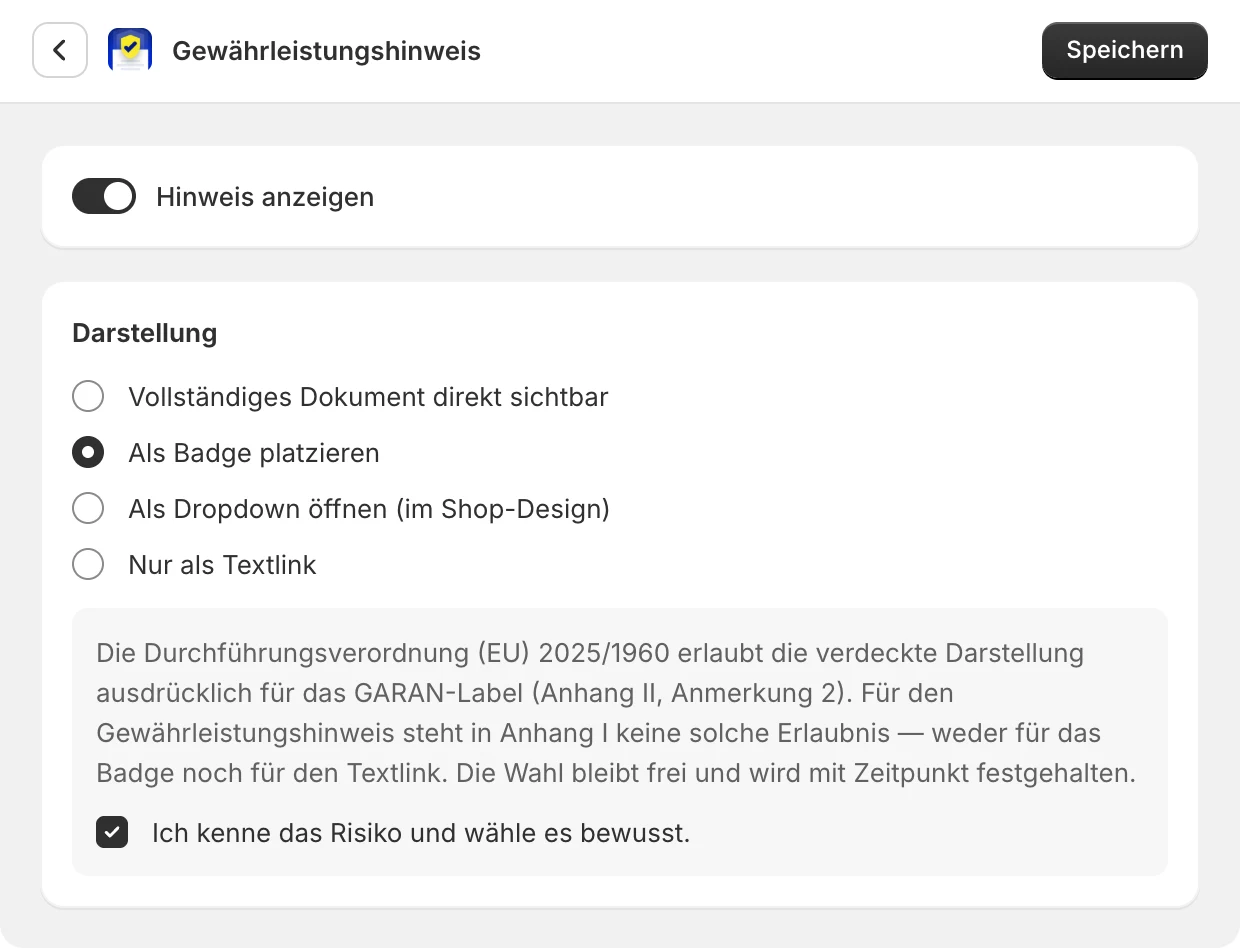
Passaggio 3: Scegli dove compare l'avviso
Con “Posizionamento automatico” spunti le pagine e l'app inserisce l'avviso da sola: sulla pagina prodotto sotto il pulsante di acquisto, sulle pagine collezione alla fine dell'elenco prodotti, nel carrello prima del checkout e nel piè di pagina. Se su una pagina l'app non trova un punto adatto, l'avviso resta nel piè di pagina. Se preferisci decidere tu, scegli “Posiziona tu stesso” e trascina il blocco nel punto giusto nell'editor del tema.
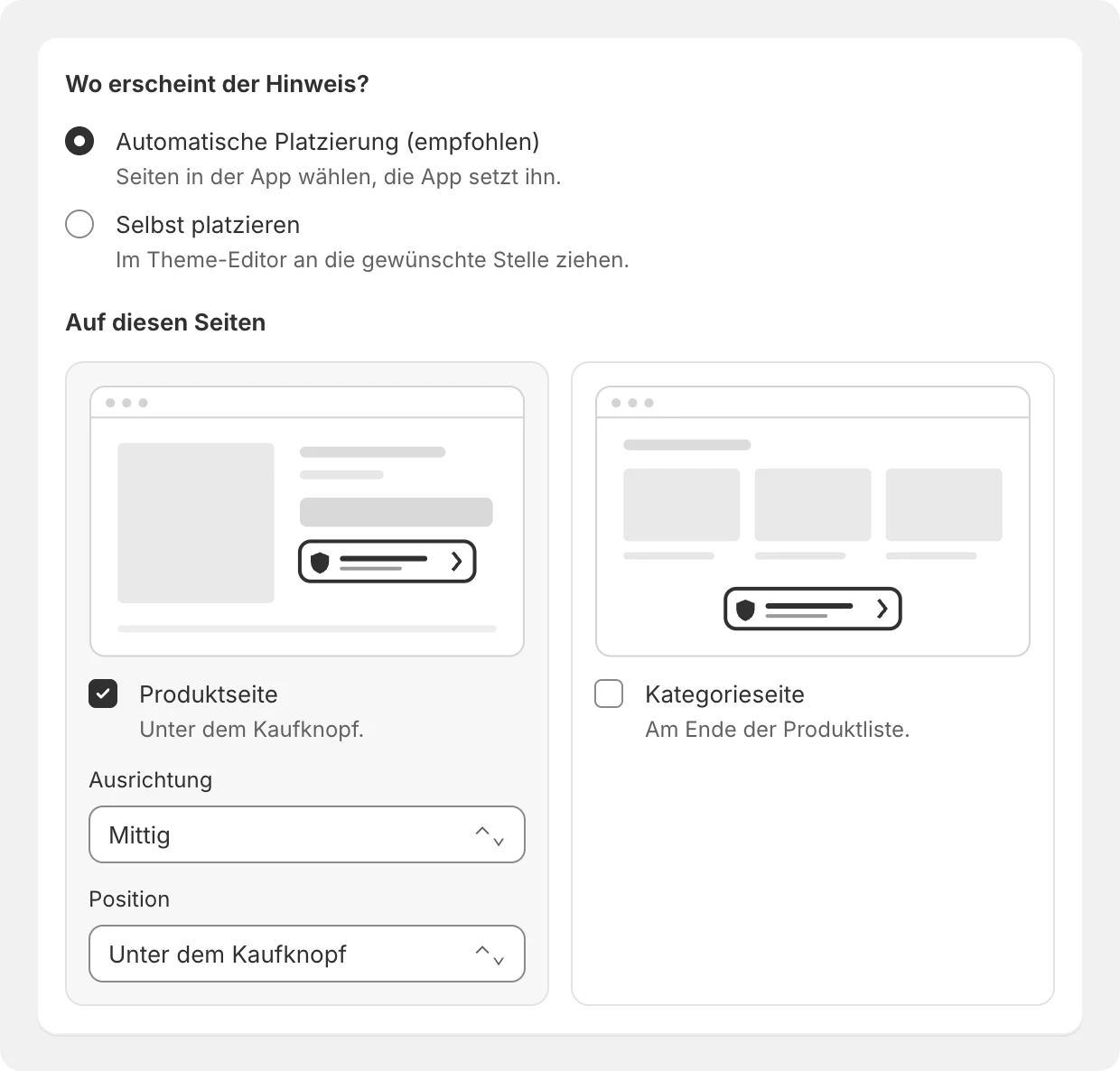
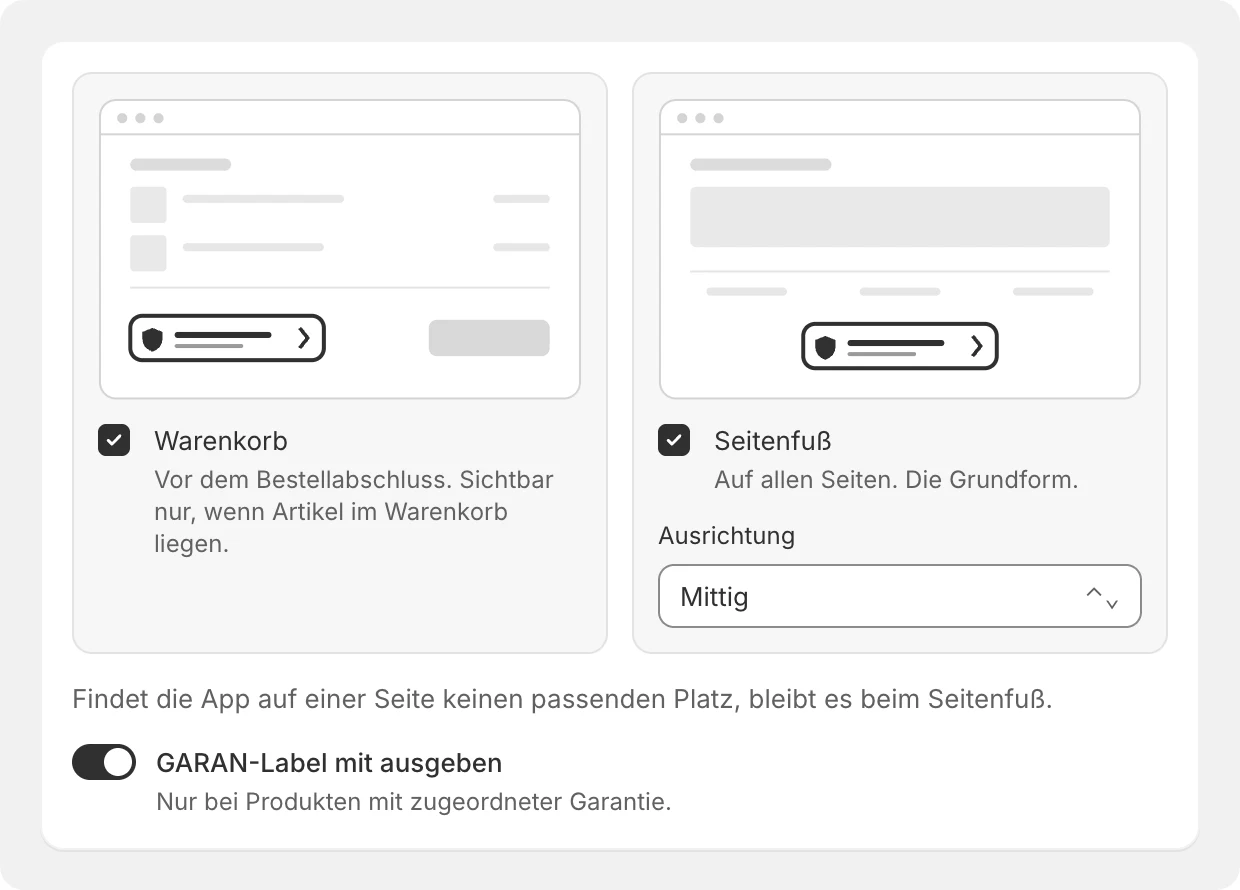
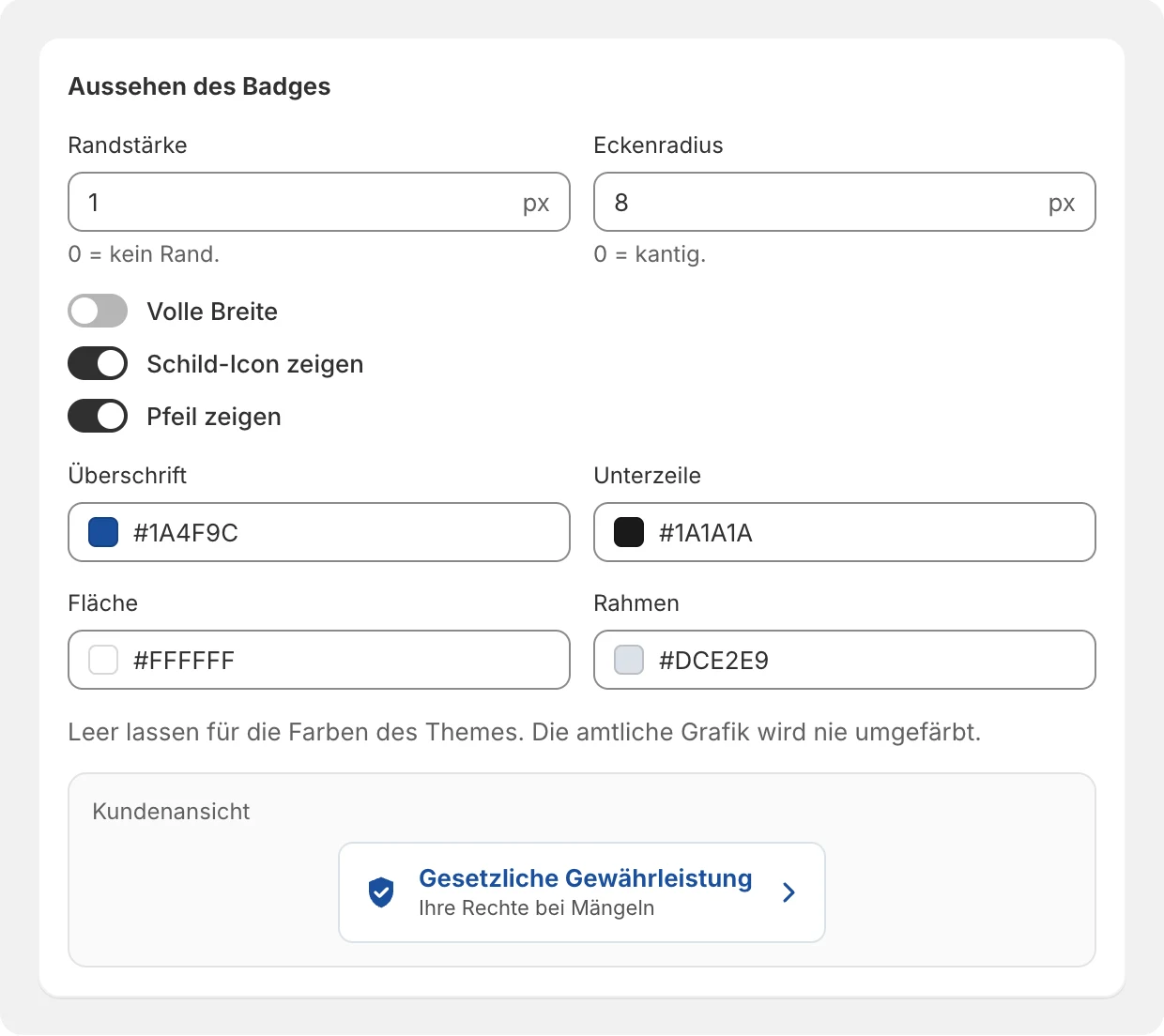
Passaggio 4: Adatta il badge al tuo negozio
Spessore del bordo, raggio degli angoli, larghezza piena, scudo e freccia, e i colori di titolo, sottotitolo, sfondo e bordo. I campi colore vuoti prendono i colori del tuo tema. L'app non ricolora mai la grafica ufficiale. Colori e forme personalizzati sono inclusi dal piano Pro. Fai clic su “Salva” in alto a destra.
Passaggio 5: Controlla lingue ed eccezioni
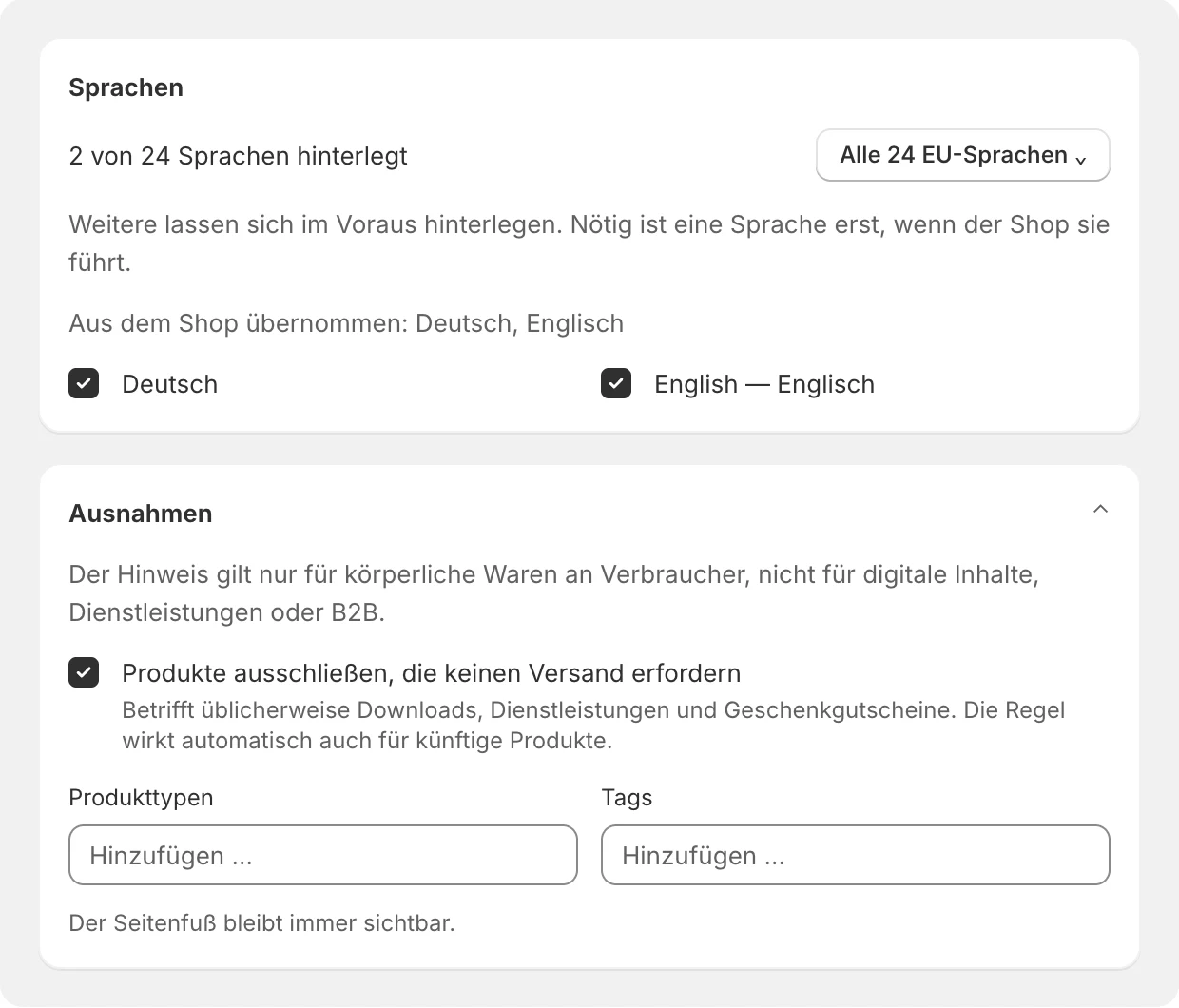
L'app mostra l'avviso nella lingua che il cliente ha scelto nel negozio. Rileva da sola le lingue del tuo negozio. Se in seguito aggiungi una lingua senza grafica, l'app ti avvisa e basta una spunta. Sotto “Eccezioni” escludi con una spunta i prodotti che non vengono spediti, come download, servizi e carte regalo, oltre a singoli prodotti o interi tipi di prodotto, tag e collezioni.
Passaggio 6: Aggiungi le garanzie del produttore, se ci sono
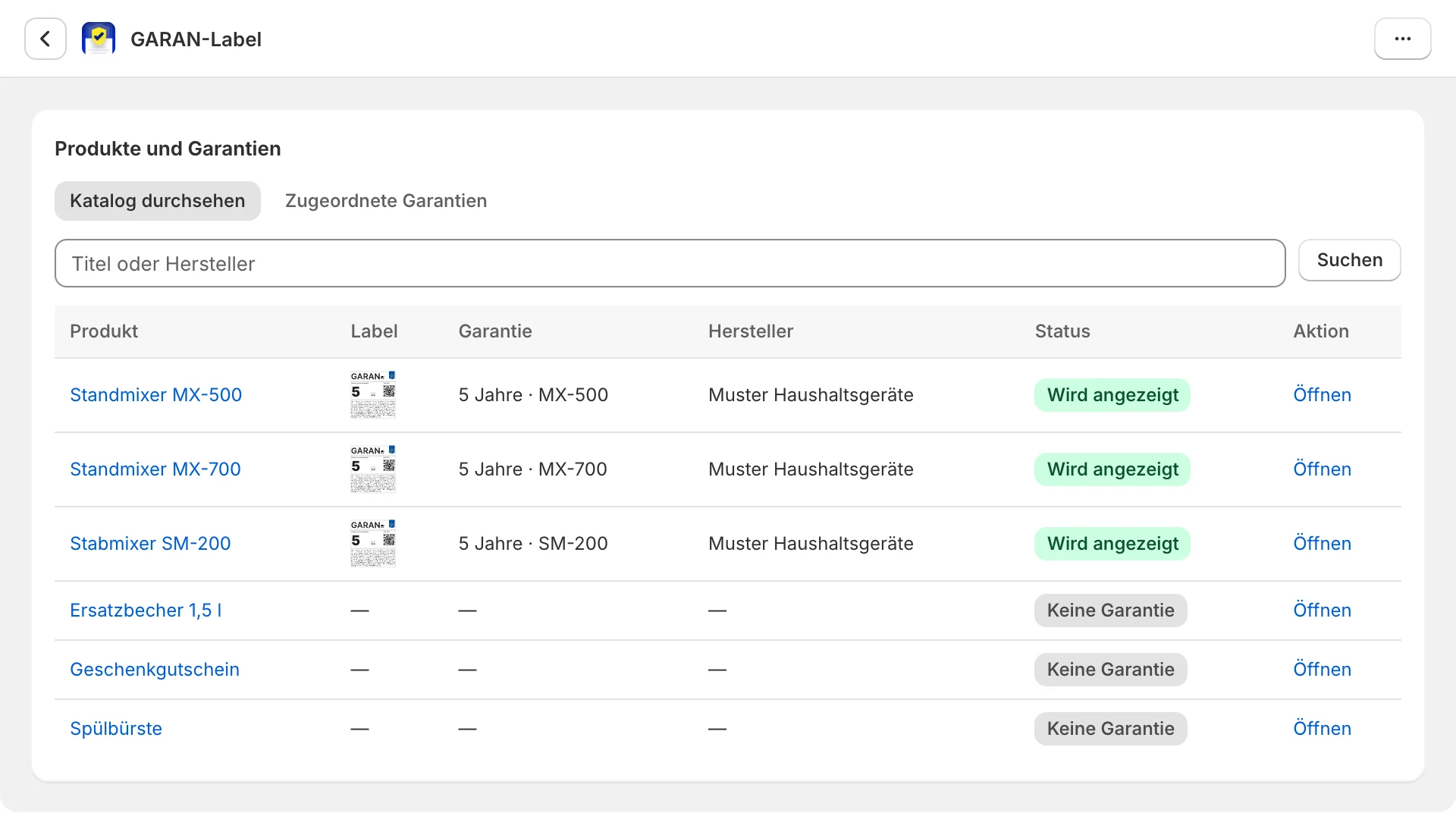
Se un produttore offre gratuitamente una garanzia commerciale di durabilità di oltre due anni, inserisci prima il produttore una volta con i dati obbligatori. Poi assegna i prodotti sotto “Etichetta GARAN”. L'elenco mostra per ogni prodotto l'etichetta, la garanzia e se è visualizzata nel negozio. Con il piano Enterprise puoi assegnare molti prodotti in una volta.
Passaggio 7: Aggiungi lo snippet alla conferma d'ordine
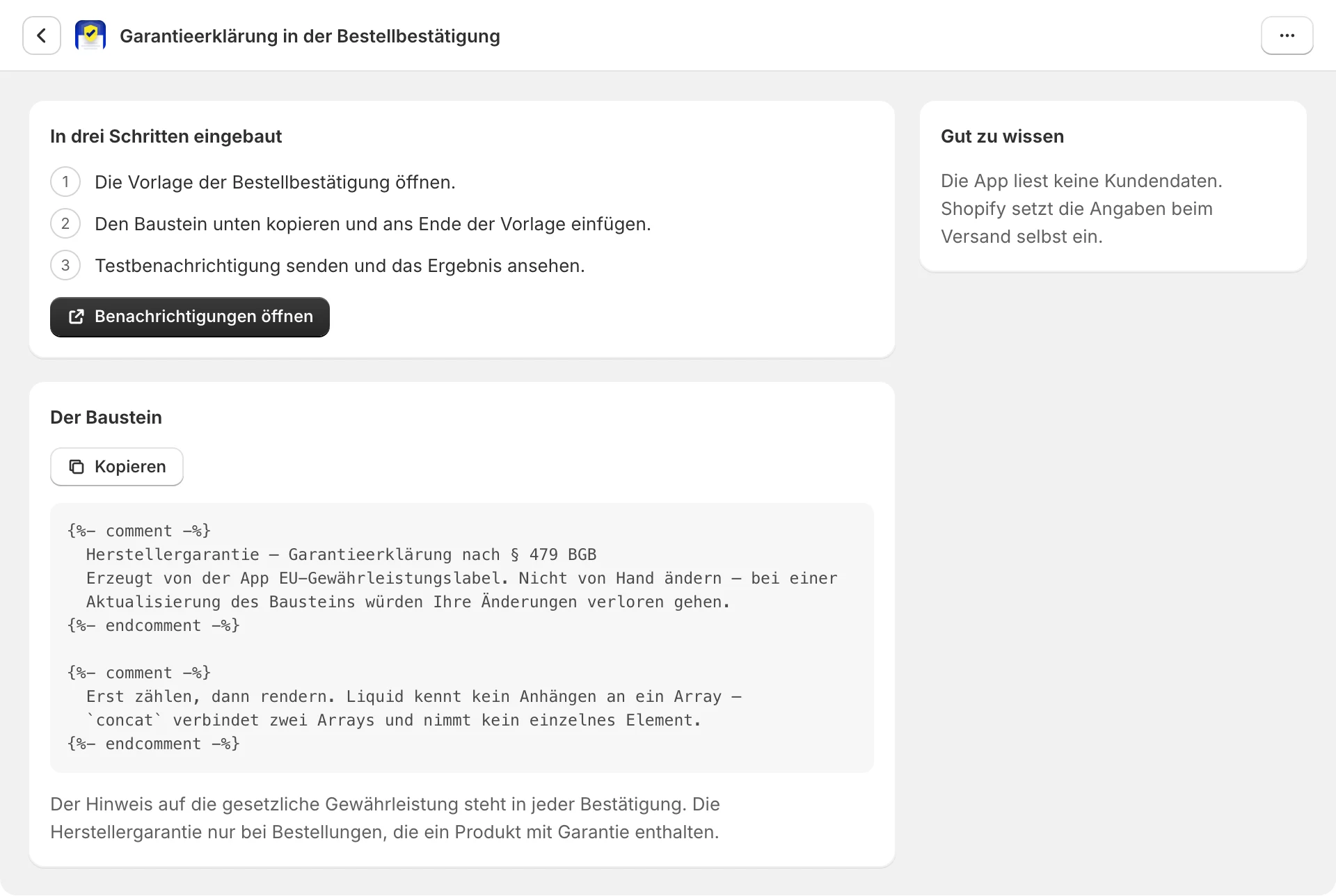
Fai clic su “Apri le notifiche”, copia lo snippet e incollalo alla fine del modello. Poi invia una notifica di prova. Da quel momento l'avviso sulla garanzia legale compare in ogni conferma, e la dichiarazione di garanzia solo negli ordini con un prodotto in garanzia. Per questo l'app non legge dati dei clienti; i dati li inserisce Shopify al momento dell'invio.
Fatto: controlla il tuo negozio
Apri una pagina prodotto e il carrello del tuo negozio. L'avviso compare nei punti che hai scelto e un clic apre la grafica completa. Da ora controlliamo anche noi ogni giorno, in automatico, che sia visibile.
Domande frequenti
Mi serve uno sviluppatore?
No. Tutto avviene nell'app e nell'editor del tema. Per temi personalizzati o richieste particolari ti aiutiamo personalmente.
Quanto dura la configurazione?
Di solito circa dieci minuti. Con garanzie del produttore su molti prodotti ci vuole un po' di più; con il piano Enterprise puoi anche assegnarle in blocco.
Cosa succede se cambio tema?
Con il posizionamento automatico l'app inserisce l'avviso anche nel nuovo tema. Se hai inserito il blocco manualmente, trascinalo una volta al suo posto nel nuovo tema.