
Instala la app EU-Gewährleistungslabel, GARAN desde la Shopify App Store, elige las páginas y la presentación del aviso, añade las garantías del productor que haya y pega el fragmento de código en la confirmación de pedido. A partir de ahí, la app muestra automáticamente el gráfico oficial en el idioma del cliente.
Las capturas muestran la interfaz de la app en alemán. La app también está disponible en español y sigue el idioma que usas en el admin de Shopify.
Paso 1: Instala la app
Abre la app EU-Gewährleistungslabel, GARAN en la Shopify App Store y haz clic en «Instalar». Elige un plan; los primeros 7 días son gratis. Después se abre el resumen. Muestra lo que aún falta y, a la derecha, una vista previa de cómo ven tus clientes la insignia, el aviso y la etiqueta GARAN. Cuando todo está listo, arriba pone «Visible».
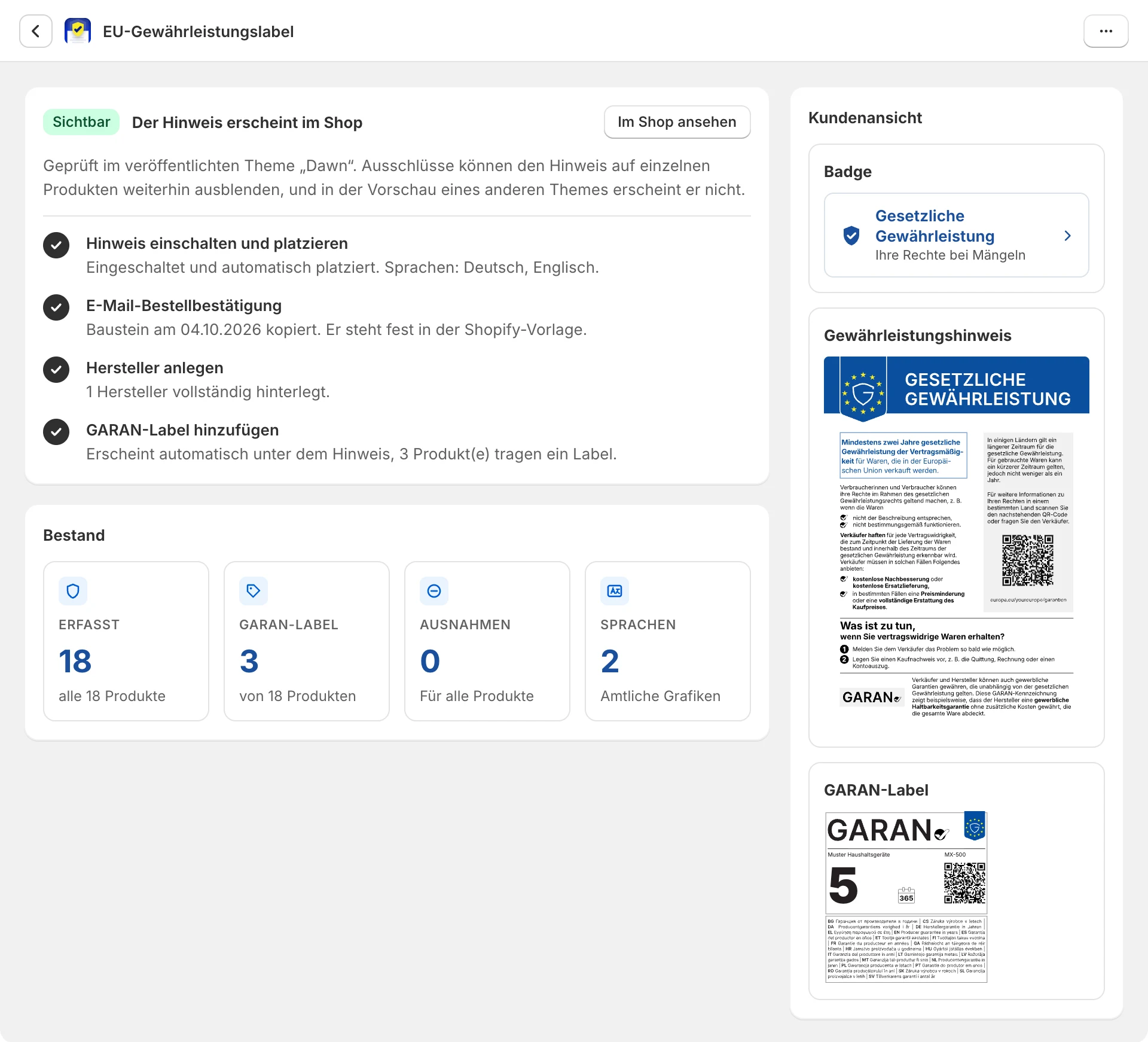
Paso 2: Activa el aviso y elige la presentación
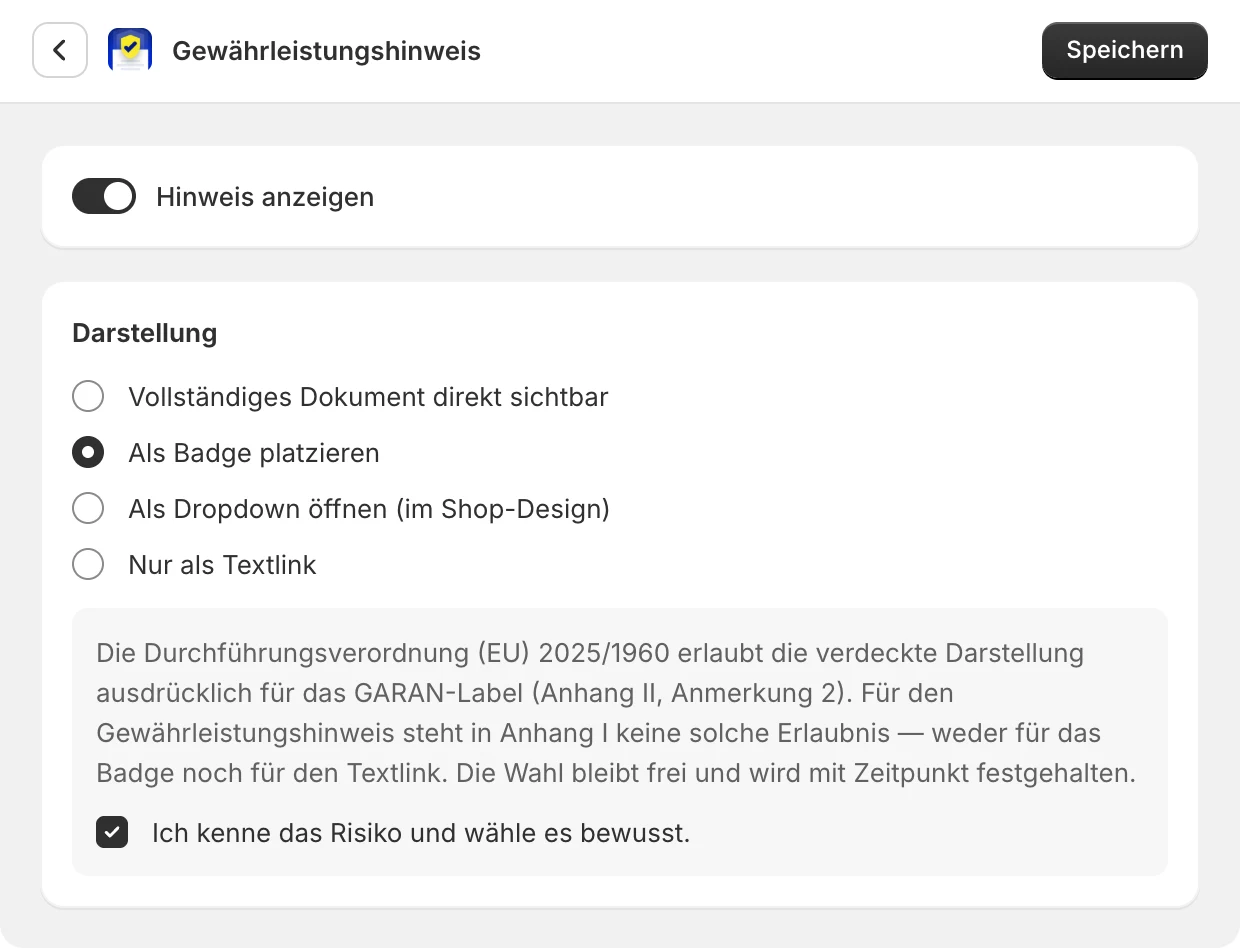
En el resumen, haz clic en «Configurar ahora». La app lee los idiomas de tu tienda, carga los gráficos oficiales y activa la visualización. En «Presentación» eliges cómo aparece el aviso: como documento completo, como insignia, como desplegable o como enlace de texto. Para las formas ocultas, la app advierte de que el reglamento solo las permite expresamente para la etiqueta GARAN. Tu elección queda registrada con fecha y hora.
Paso 3: Elige dónde aparece el aviso
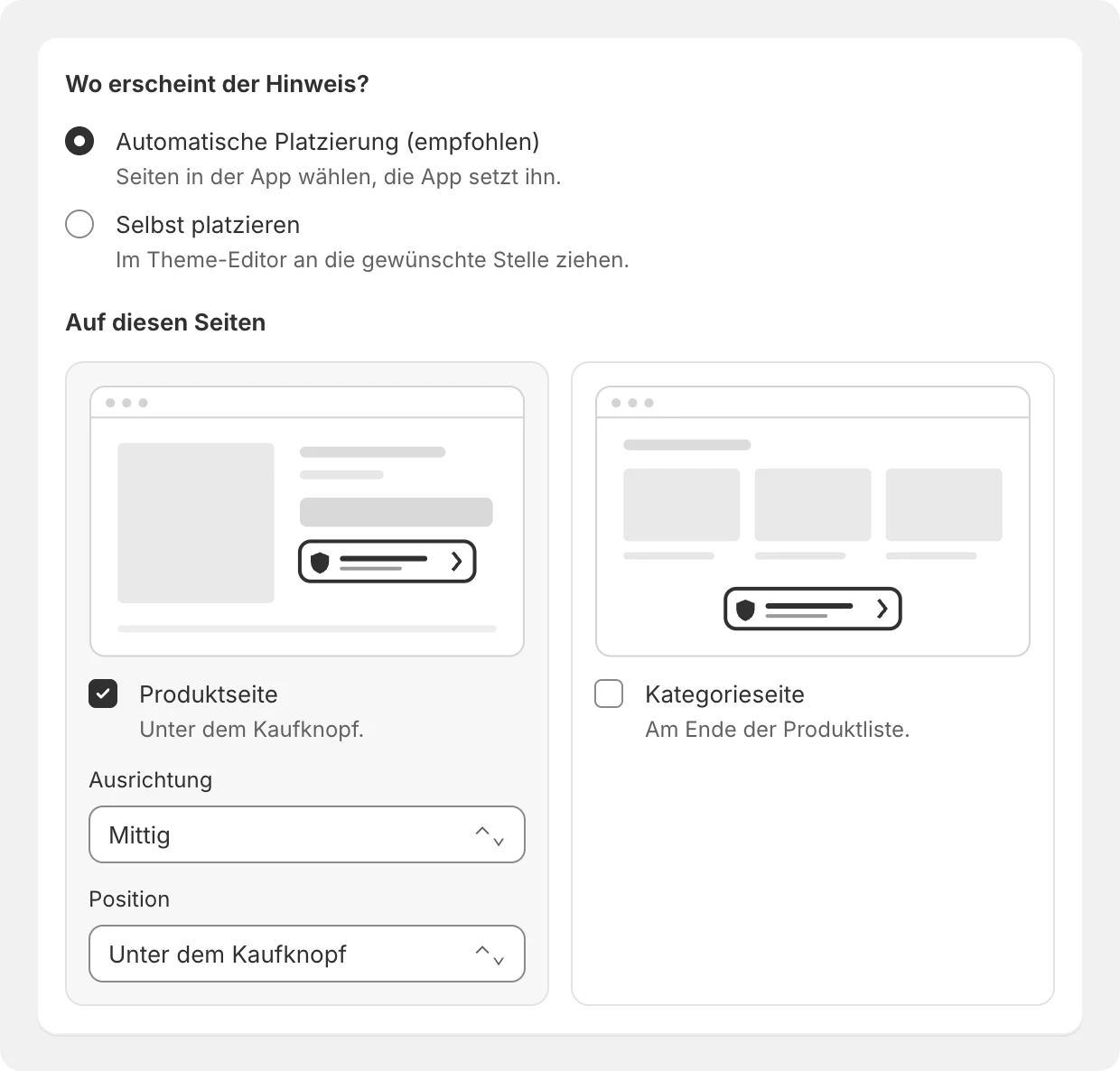
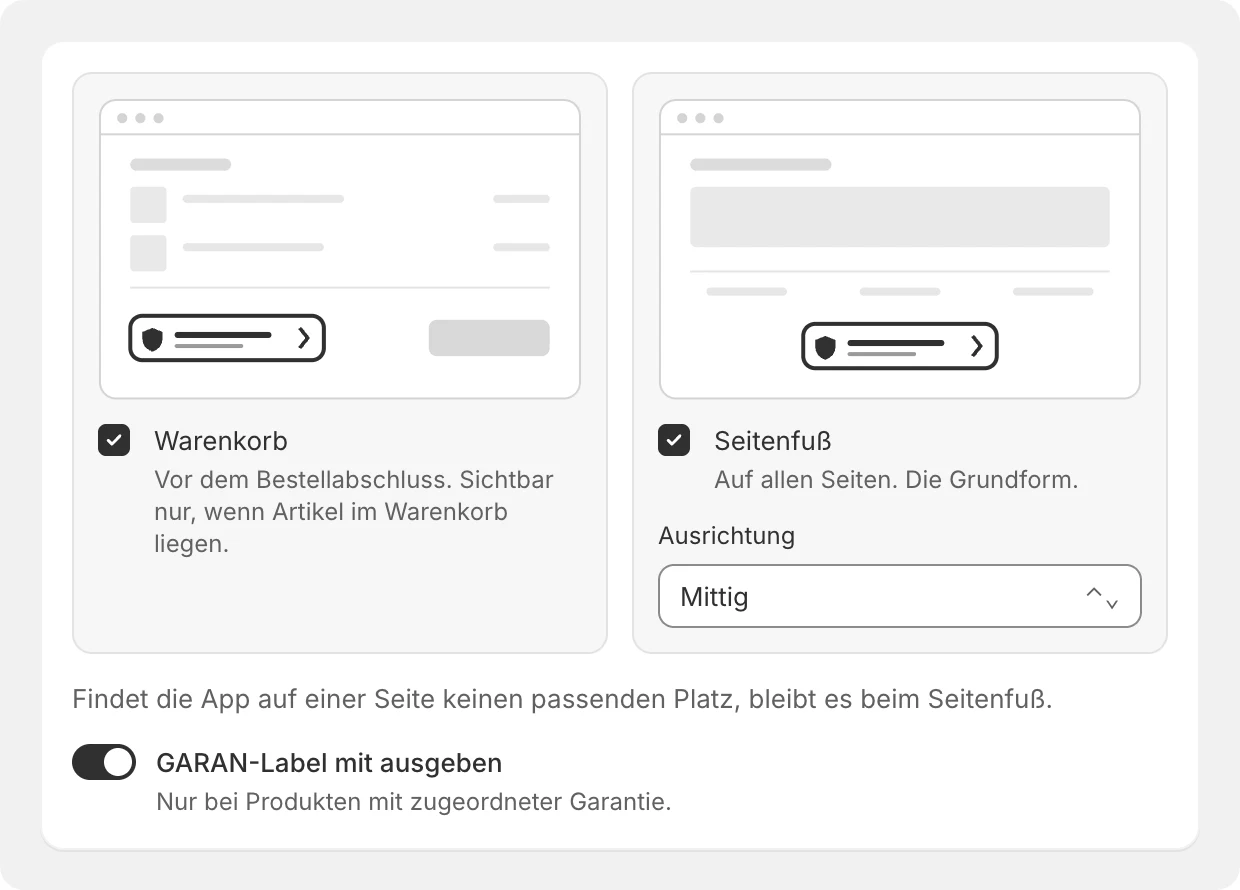
Con «Colocación automática» marcas las páginas y la app coloca el aviso por sí sola: en la página de producto debajo del botón de compra, en las páginas de colección al final de la lista de productos, en el carrito antes del pago y en el pie de página. Si la app no encuentra un lugar adecuado en una página, el aviso se queda en el pie de página. Si prefieres decidir tú, elige «Colocar tú mismo» y arrastra el bloque al lugar adecuado en el editor de temas.
Paso 4: Adapta la insignia a tu tienda
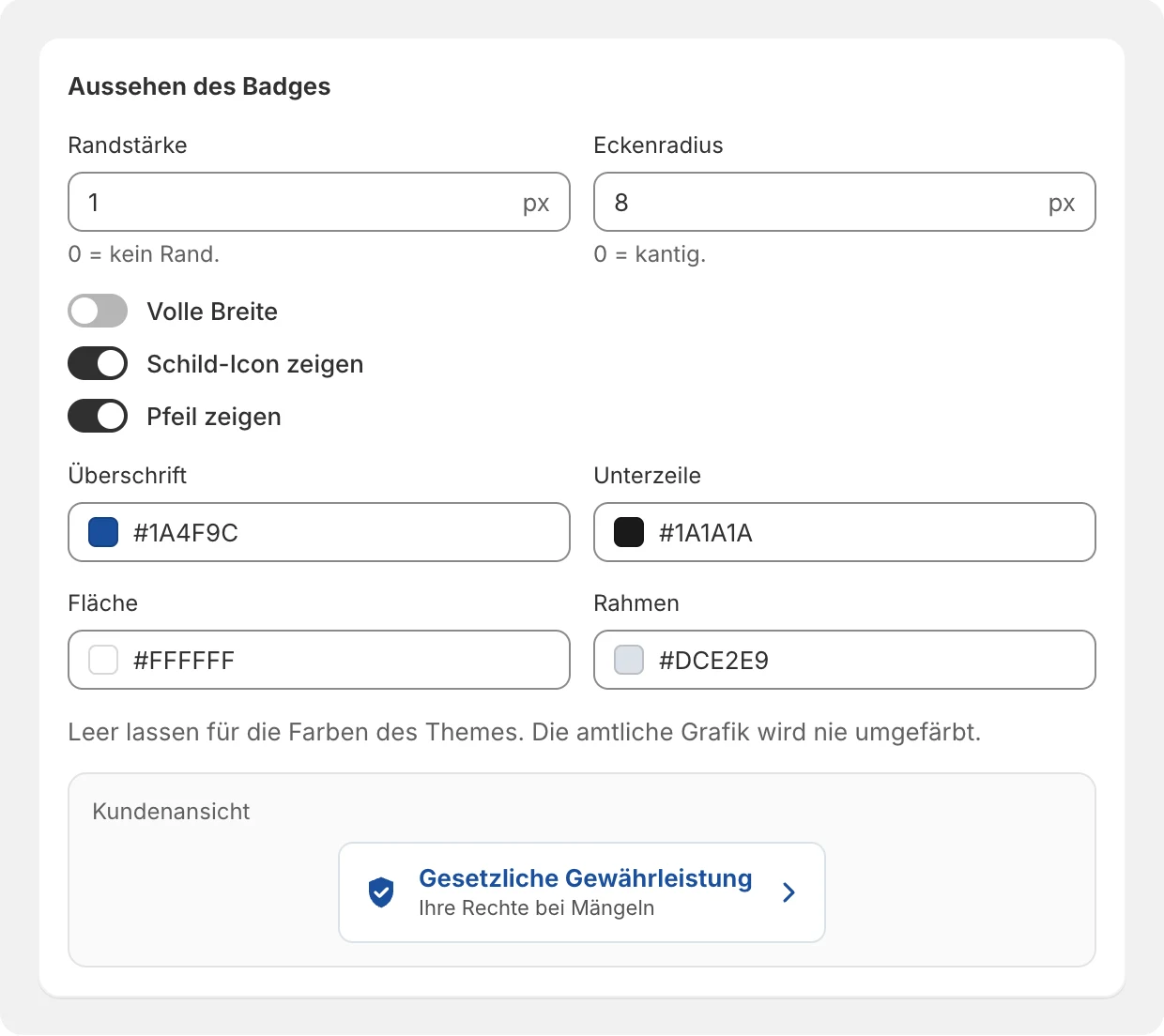
Grosor del borde, radio de las esquinas, ancho completo, escudo y flecha, y los colores del título, la línea secundaria, el fondo y el borde. Los campos de color vacíos toman los colores de tu tema. La app nunca cambia los colores del gráfico oficial. Los colores y formas propios vienen con el plan Pro. Haz clic en «Guardar» arriba a la derecha.
Paso 5: Revisa idiomas y excepciones
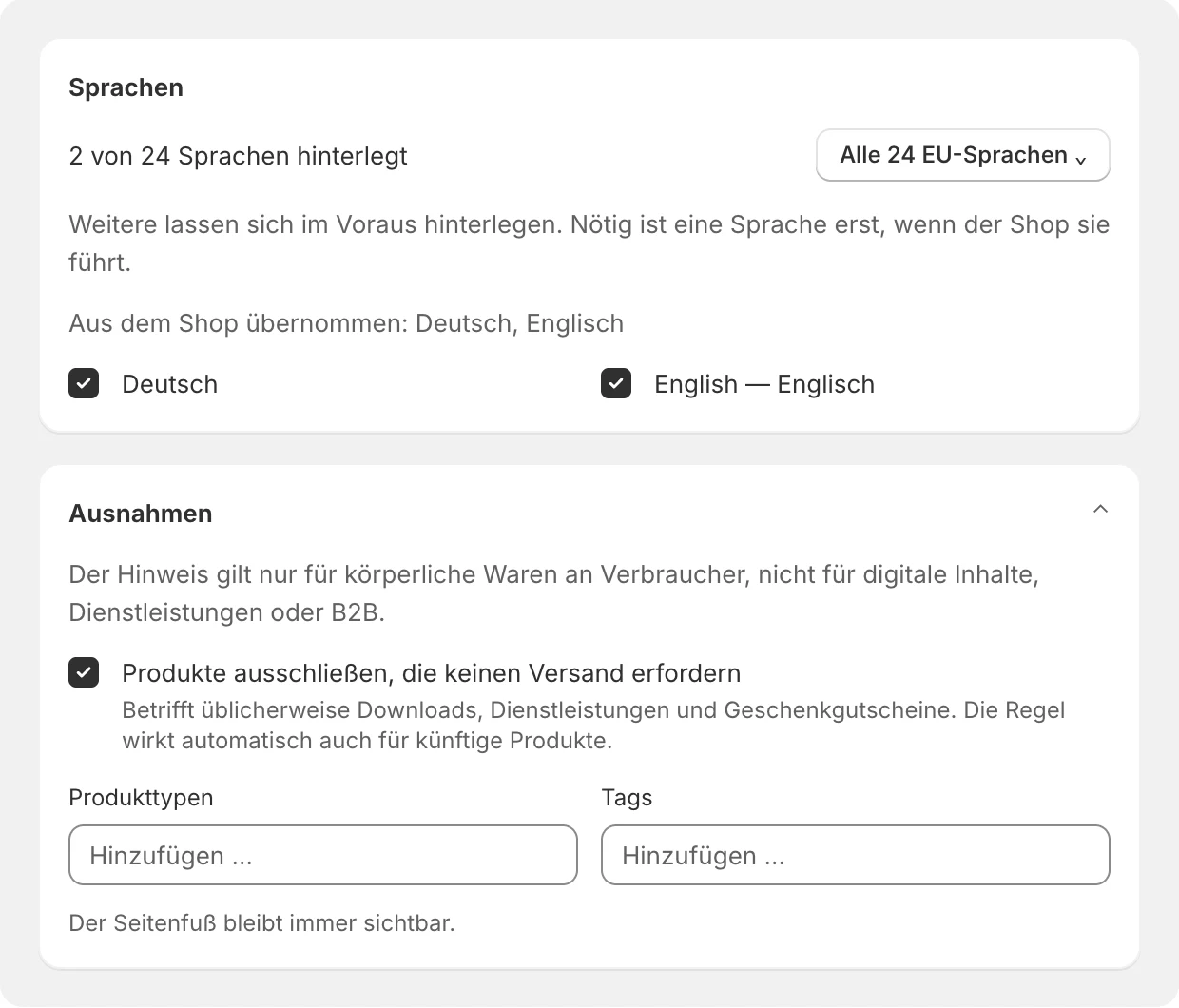
La app muestra el aviso en el idioma que tu cliente ha elegido en la tienda. Detecta los idiomas de tu tienda por sí sola. Si más adelante añades un idioma sin gráfico, la app te avisa y basta con marcar una casilla. En «Excepciones» excluyes con una casilla los productos que no se envían, como descargas, servicios y tarjetas regalo, así como productos concretos o tipos de producto, etiquetas y colecciones enteras.
Paso 6: Añade las garantías del productor, si las hay
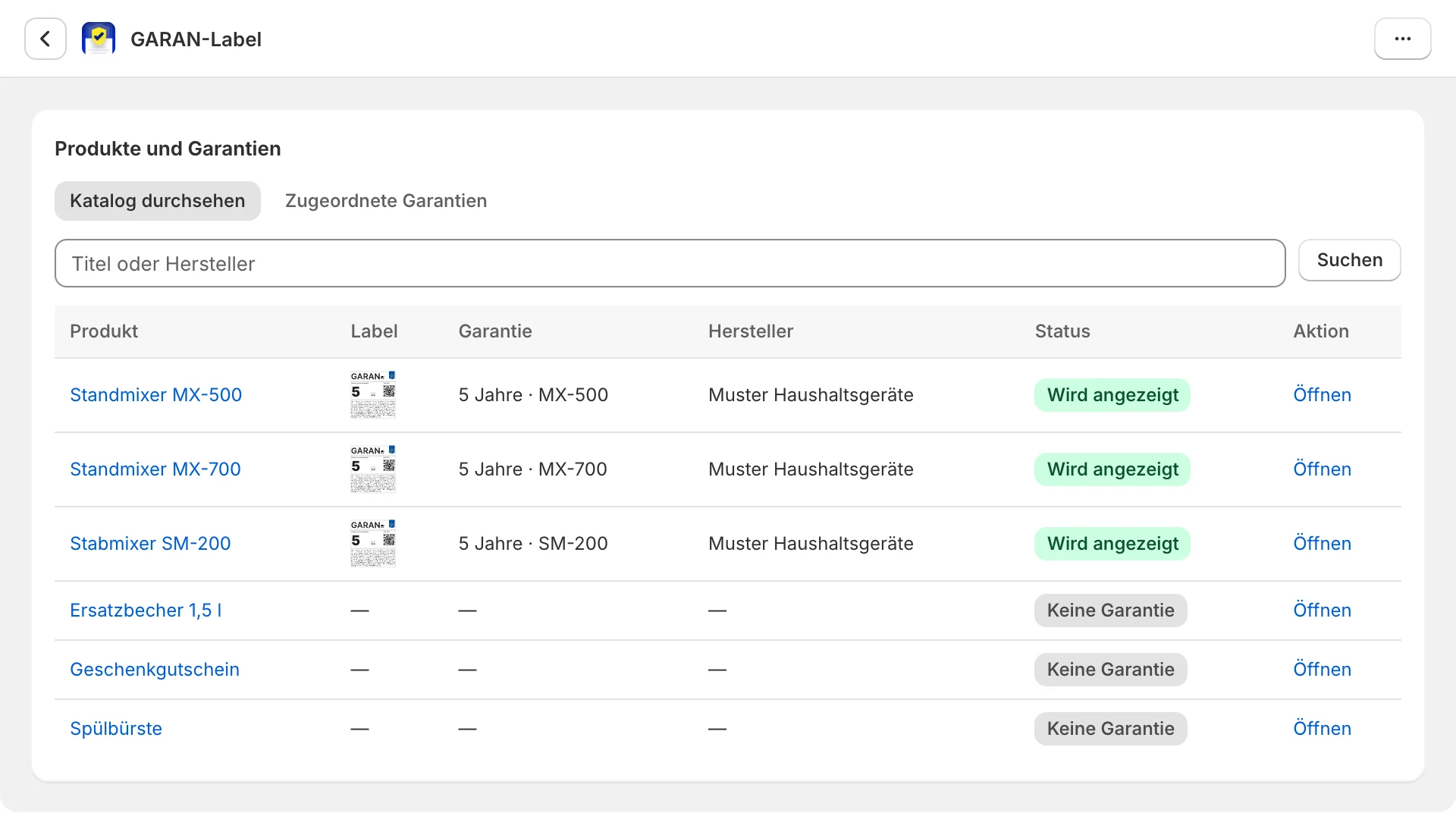
Si un productor da una garantía comercial de durabilidad gratuita de más de dos años, añade primero el productor una vez con los datos obligatorios. Después asigna los productos en «Etiqueta GARAN». La lista muestra la etiqueta de cada producto, la garantía y si se muestra en la tienda. Con el plan Enterprise puedes asignar muchos productos a la vez.
Paso 7: Añade el fragmento a la confirmación de pedido
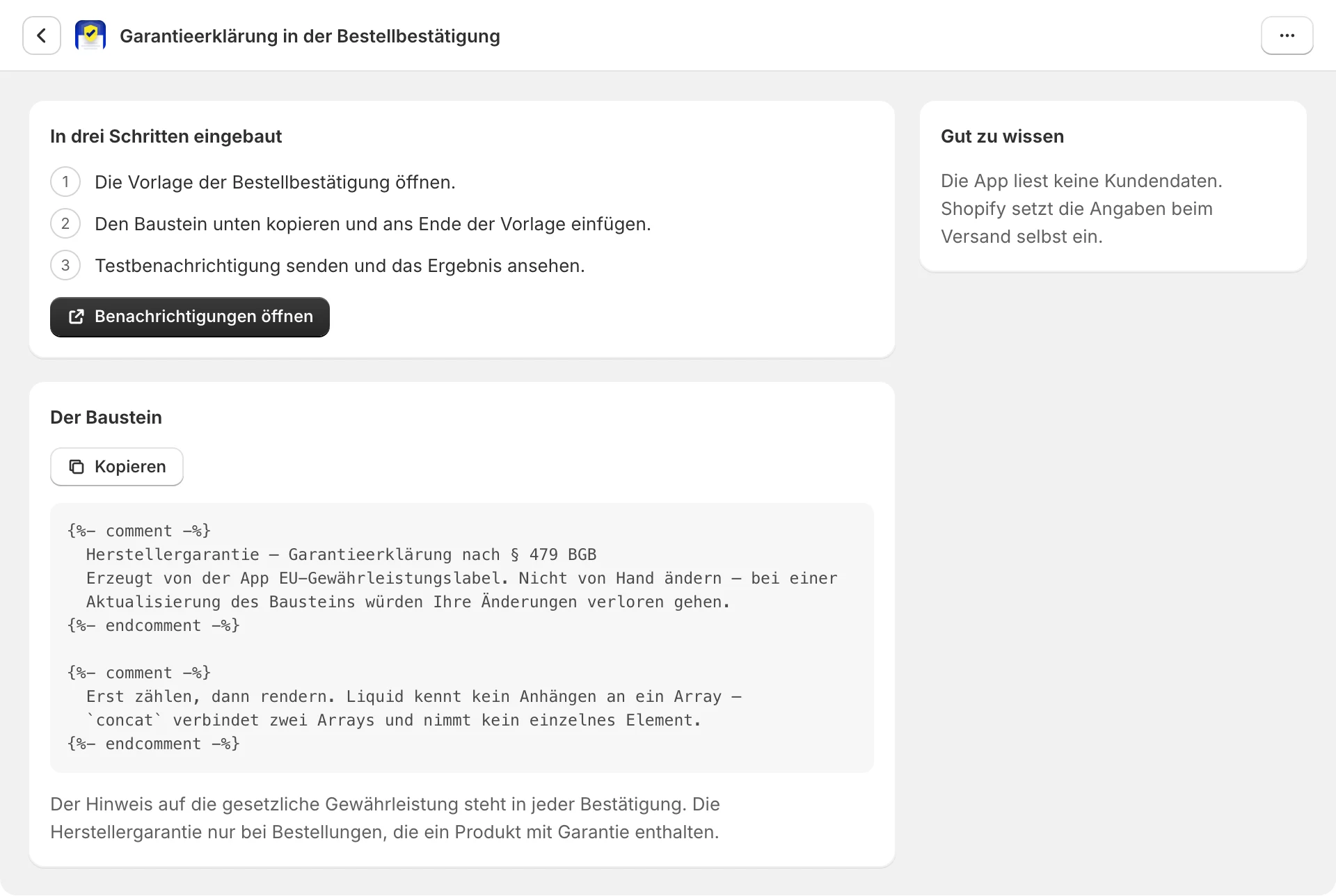
Haz clic en «Abrir las notificaciones», copia el fragmento de código y pégalo al final de la plantilla. Después envía una notificación de prueba. A partir de ahí, el aviso de garantía legal aparece en cada confirmación, y la declaración de garantía solo en los pedidos con un producto con garantía. La app no lee datos de clientes para esto; Shopify rellena los datos por sí misma al enviar.
Listo: revisa tu tienda
Abre una página de producto y el carrito de tu tienda. El aviso aparece en los lugares que elegiste y un clic abre el gráfico completo. A partir de ahora también comprobamos cada día, automáticamente, que se vea.
Preguntas frecuentes
¿Necesito un desarrollador?
No. Todo se hace en la app y en el editor de temas. Para temas a medida o peticiones especiales, te ayudamos personalmente.
¿Cuánto tarda la configuración?
Normalmente unos diez minutos. Con garantías del productor para muchos productos tarda algo más; con el plan Enterprise también puedes asignarlas de forma masiva.
¿Qué pasa si cambio de tema?
Con la colocación automática, la app coloca el aviso también en el tema nuevo. Si colocaste el bloque a mano, arrástralo una vez a su sitio en el tema nuevo.