
Installieren Sie die App EU-Gewährleistungslabel, GARAN aus dem Shopify App Store, wählen Sie die Seiten für den Hinweis und die Darstellung, hinterlegen Sie Herstellergarantien und fügen Sie den Baustein in die Bestellbestätigung ein. Die App zeigt danach automatisch die amtliche Grafik in der Sprache des Kunden.
Schritt 1: App installieren
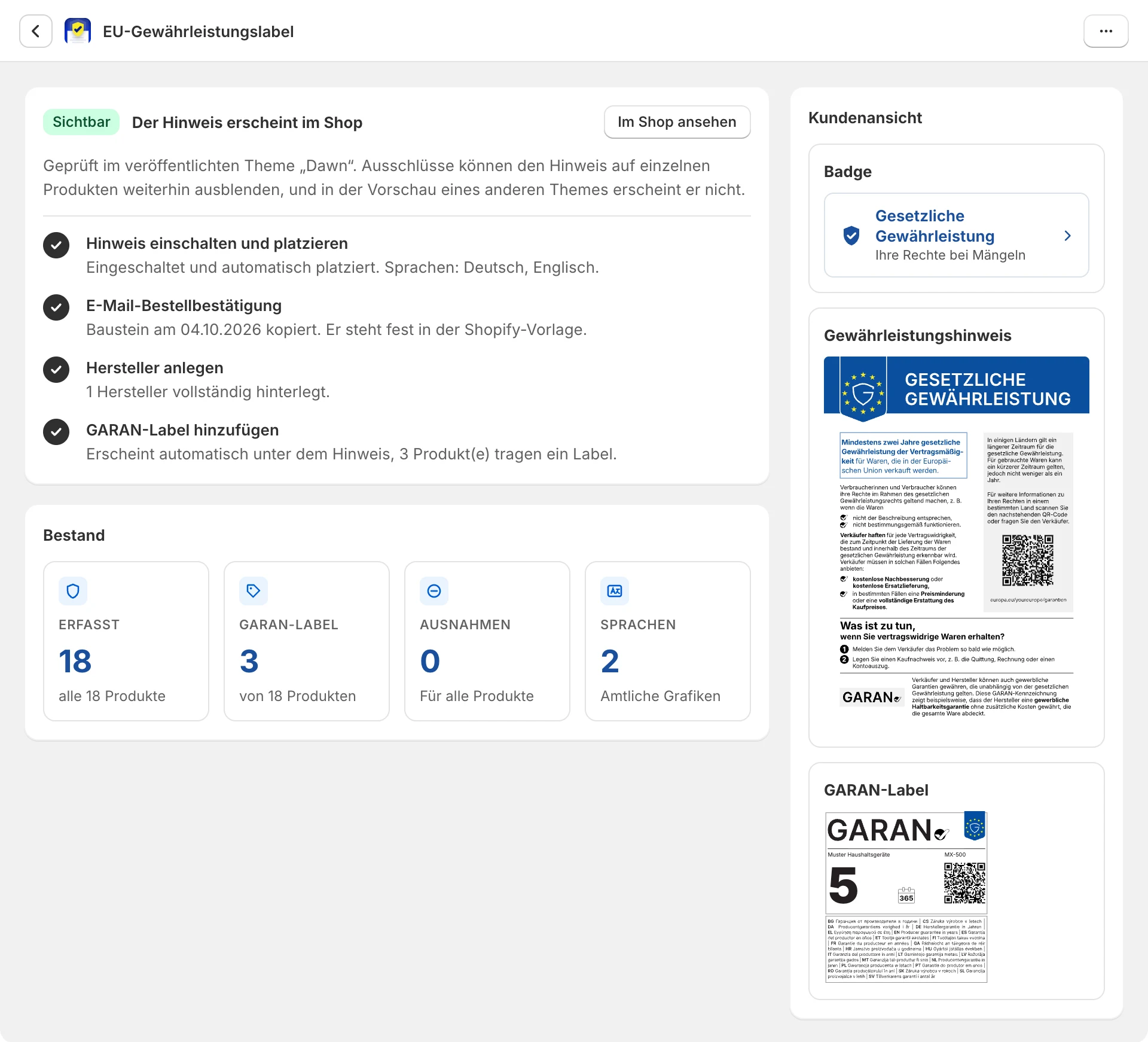
Öffnen Sie die App EU-Gewährleistungslabel, GARAN im Shopify App Store und klicken Sie auf „Installieren“. Wählen Sie einen Tarif, die ersten 7 Tage sind kostenlos. Danach öffnet sich die Übersicht. Sie zeigt, was noch fehlt, und rechts eine Vorschau, wie Badge, Hinweis und GARAN-Label bei Ihren Kunden aussehen. Ist alles erledigt, steht oben „Sichtbar“.
Schritt 2: Hinweis einschalten und Darstellung wählen
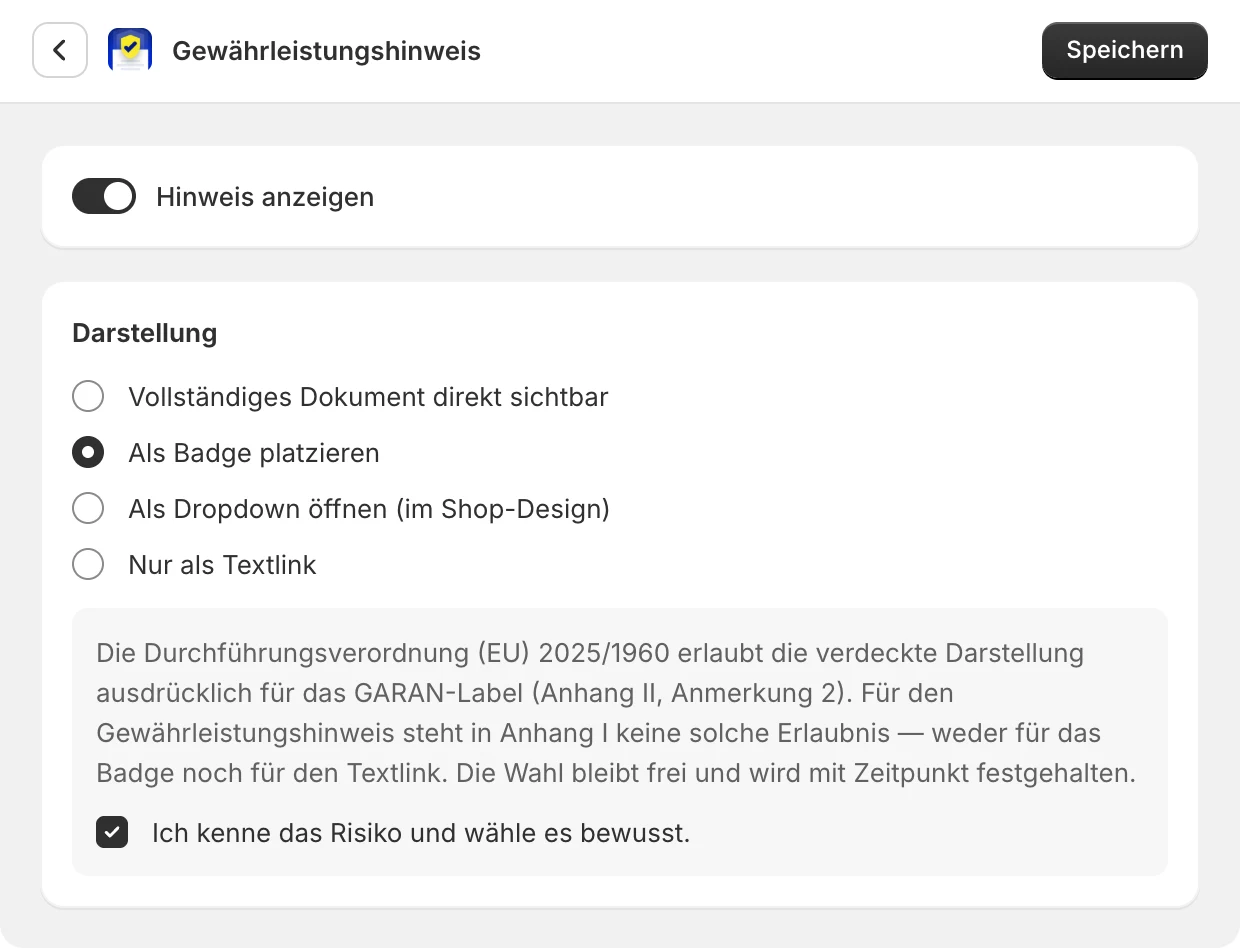
Klicken Sie in der Übersicht auf „Jetzt einrichten“. Die App liest die Sprachen Ihres Shops, lädt die amtlichen Grafiken und schaltet die Anzeige ein. Unter „Darstellung“ wählen Sie, wie der Hinweis erscheint: als vollständiges Dokument, als Badge, als aufklappbares Dropdown oder als Textlink. Bei den verdeckten Formen weist die App darauf hin, dass die Verordnung sie nur für das GARAN-Label ausdrücklich erlaubt. Ihre Wahl wird mit Zeitpunkt festgehalten.
Schritt 3: Festlegen, wo der Hinweis erscheint
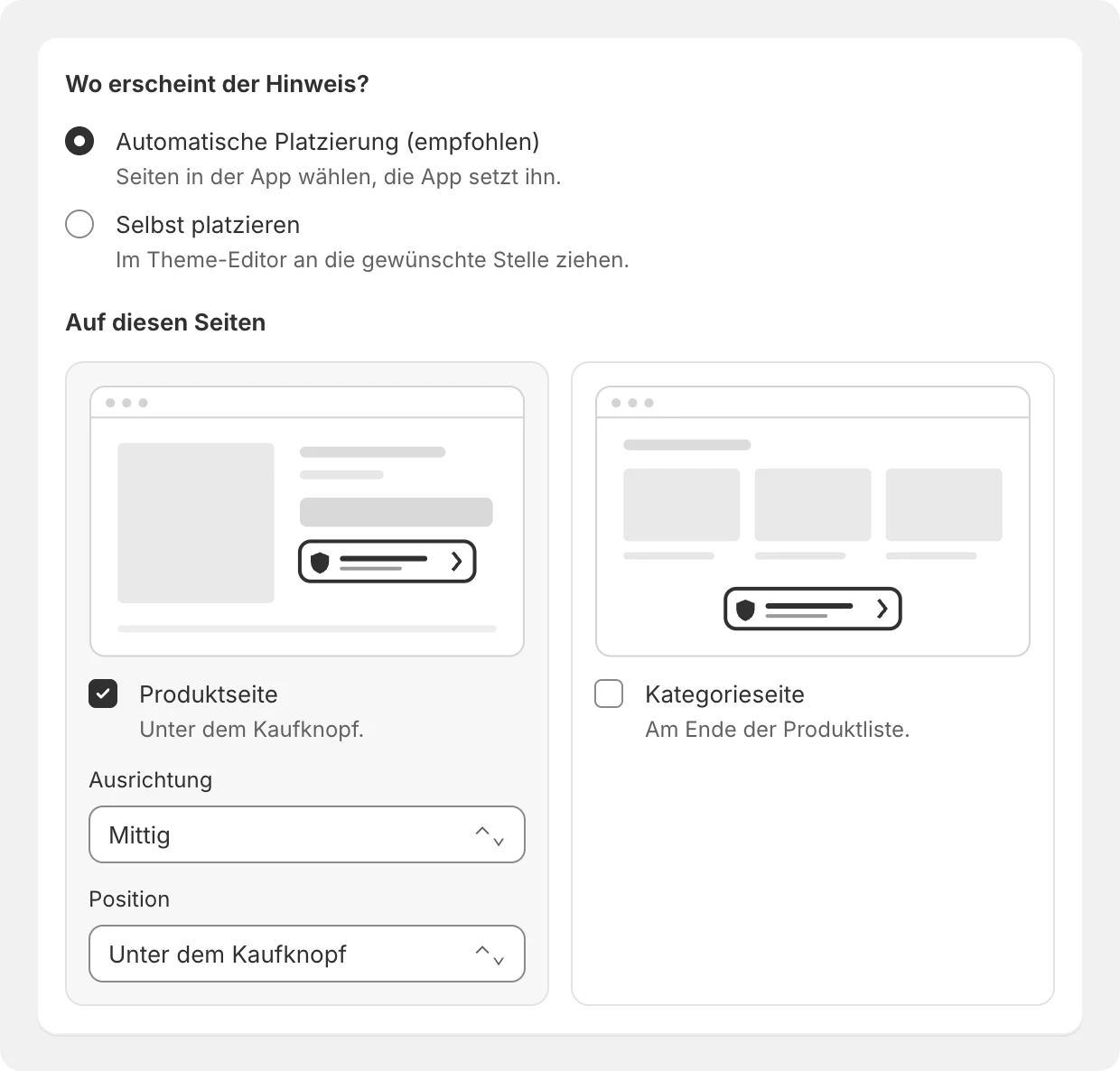
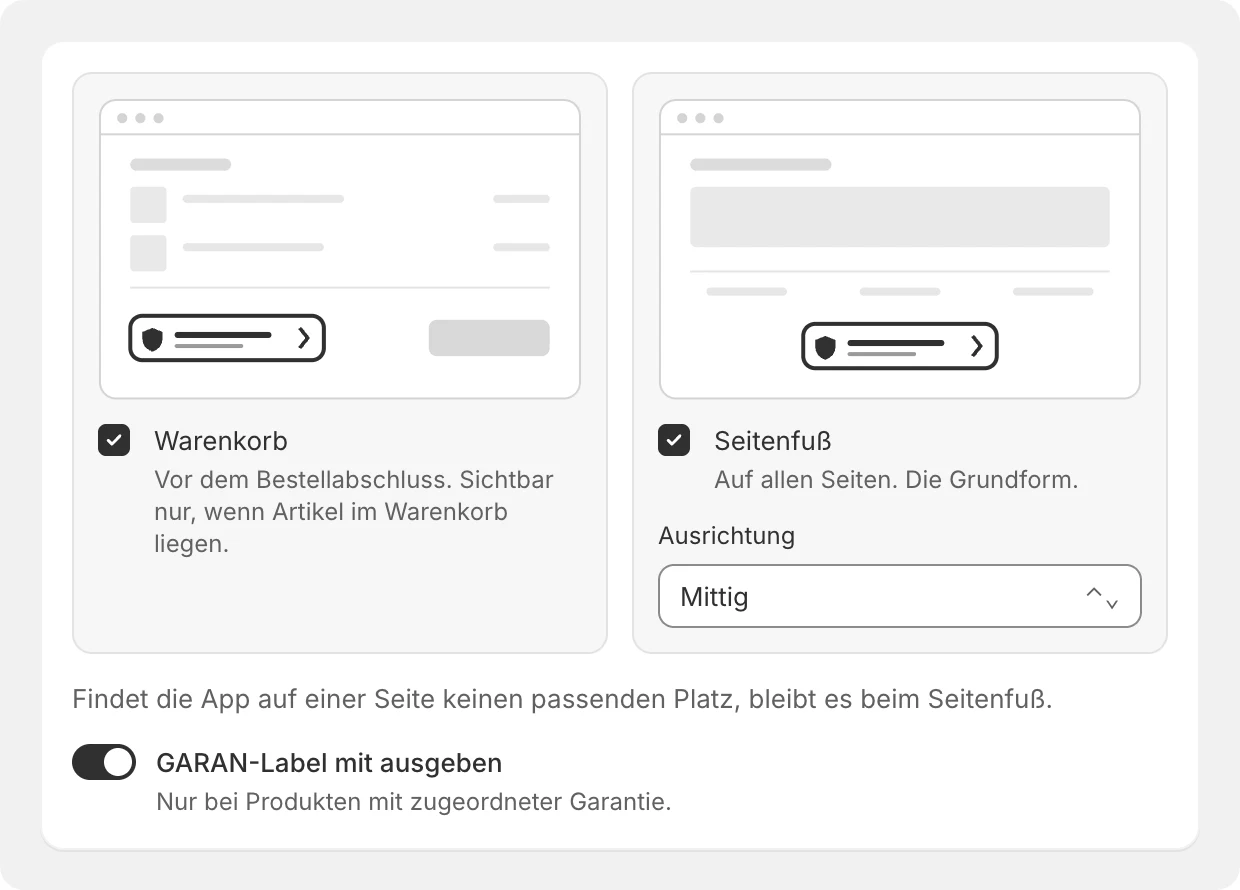
Mit „Automatische Platzierung“ haken Sie die Seiten an, die App setzt den Hinweis selbst: auf der Produktseite unter den Kaufknopf, auf Kategorieseiten ans Ende der Produktliste, in den Warenkorb vor den Bestellabschluss und in den Seitenfuß. Findet die App auf einer Seite keinen passenden Platz, bleibt der Hinweis im Seitenfuß. Wer lieber selbst bestimmt, wählt „Selbst platzieren“ und zieht den Block im Theme-Editor an die gewünschte Stelle.
Schritt 4: Badge an Ihren Shop anpassen
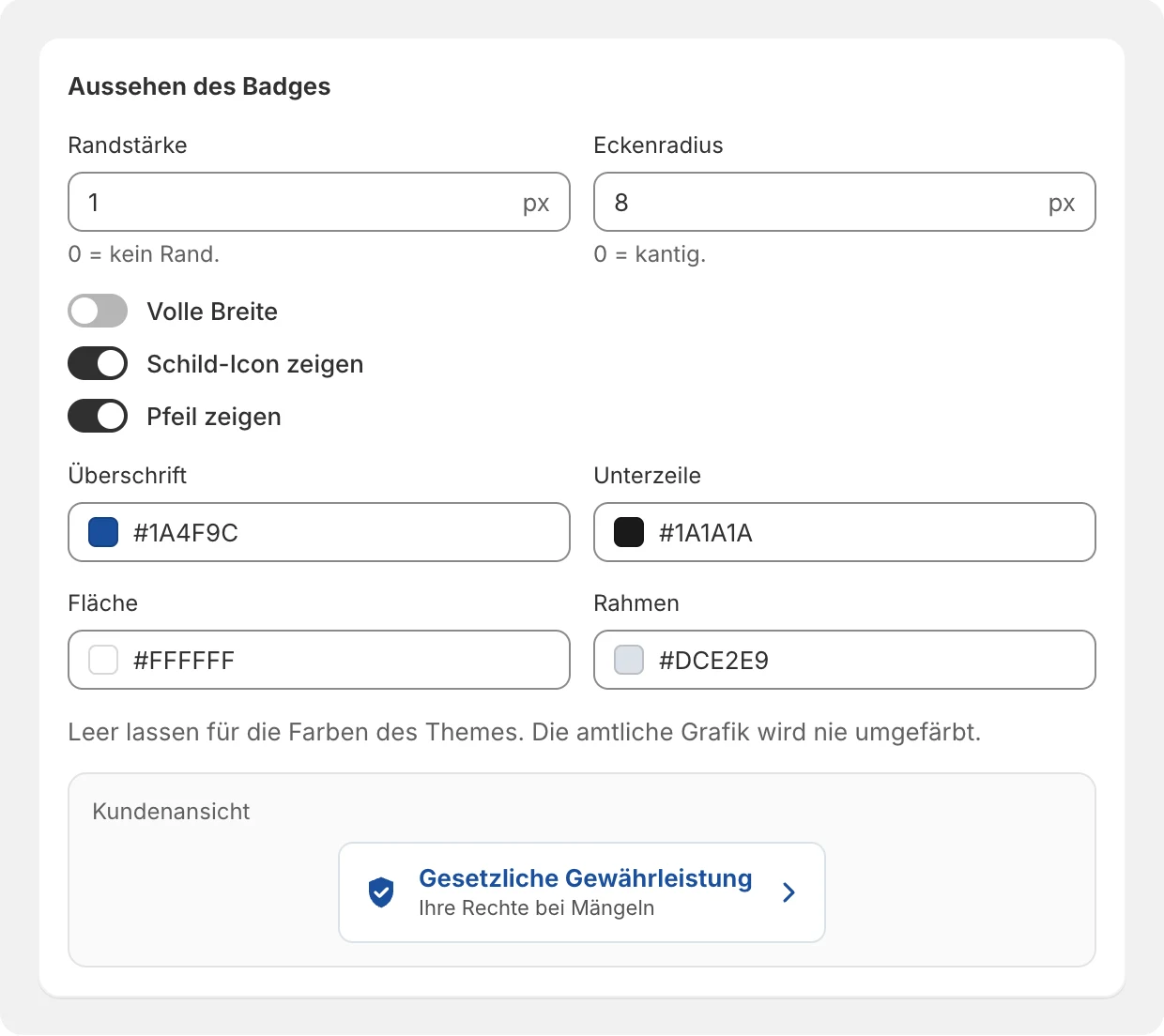
Randstärke, Eckenradius, volle Breite, Schild und Pfeil sowie die Farben von Überschrift, Unterzeile, Fläche und Rahmen. Leere Farbfelder übernehmen die Farben Ihres Themes. Die amtliche Grafik selbst färbt die App nie um. Eigene Farben und Formen gibt es ab dem Tarif Pro. Oben rechts auf „Speichern“ klicken.
Schritt 5: Sprachen und Ausnahmen prüfen
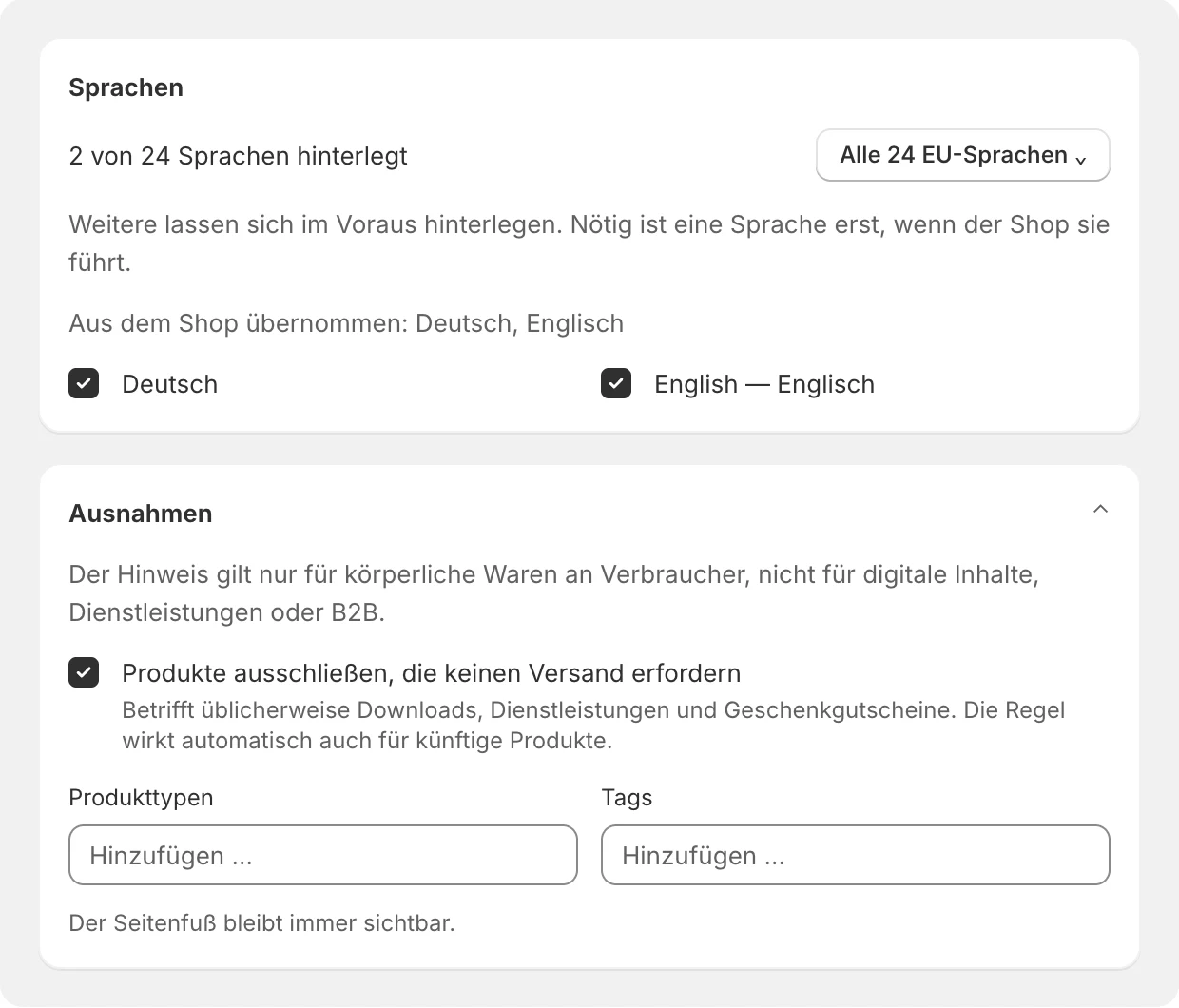
Die App zeigt den Hinweis in der Sprache, die Ihr Kunde im Shop gewählt hat. Die Sprachen Ihres Shops übernimmt sie selbst. Kommt später eine Sprache ohne Grafik dazu, warnt die App, ein Haken genügt. Unter „Ausnahmen“ nehmen Sie Produkte ohne Versand wie Downloads, Dienstleistungen und Gutscheine mit einem Haken heraus, außerdem einzelne Produkte oder ganze Produkttypen, Tags und Kollektionen.
Schritt 6: Herstellergarantien hinterlegen, falls vorhanden
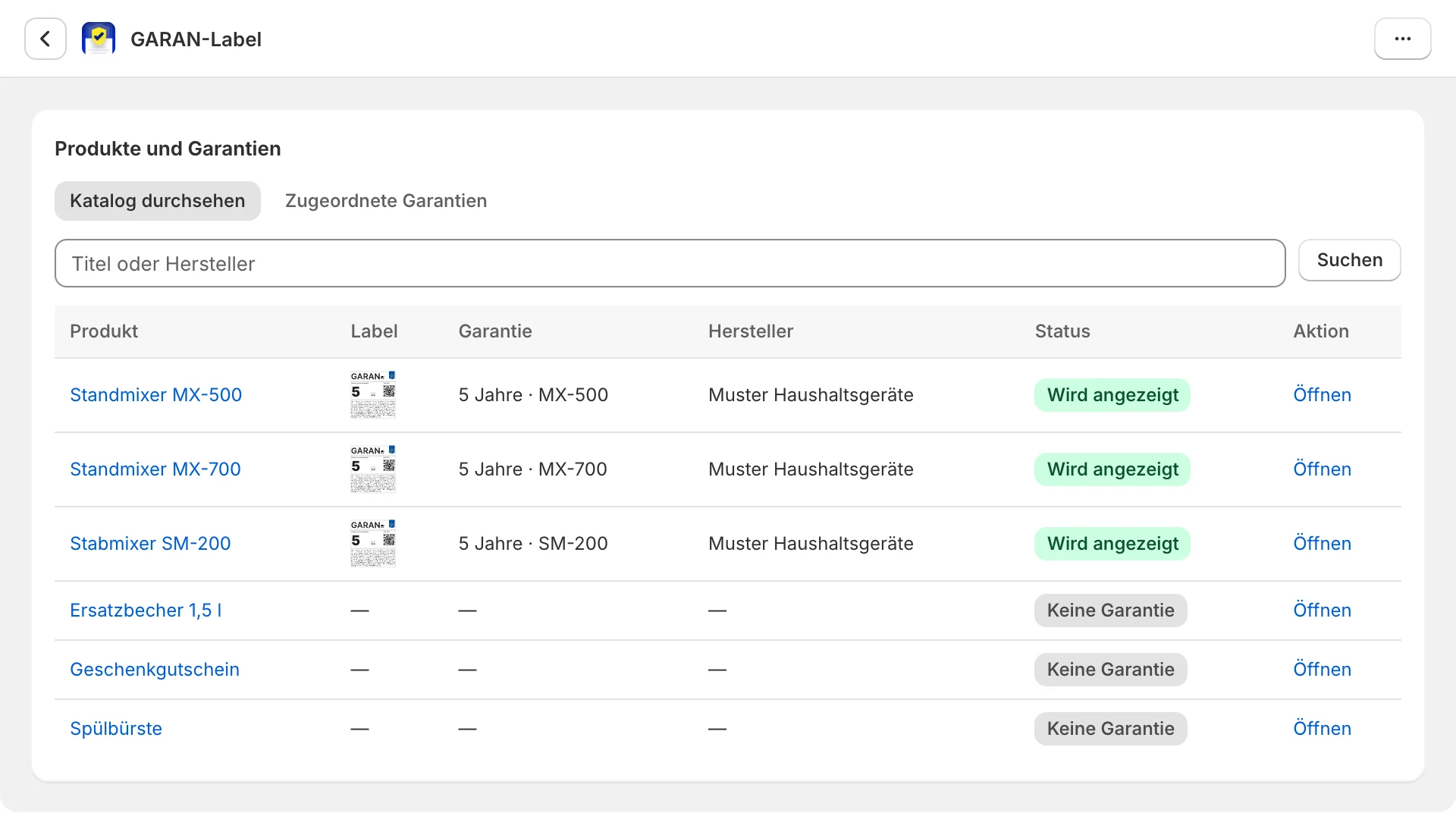
Gibt ein Hersteller mehr als zwei Jahre kostenlose Haltbarkeitsgarantie, erfassen Sie ihn zuerst einmal mit seinen Pflichtangaben. Danach ordnen Sie unter „GARAN-Label“ die Produkte zu. Die Liste zeigt je Produkt das Label, die Garantie und ob es im Shop angezeigt wird. Viele Produkte auf einmal ordnen Sie im Tarif Enterprise zu.
Schritt 7: Baustein in die Bestellbestätigung einfügen
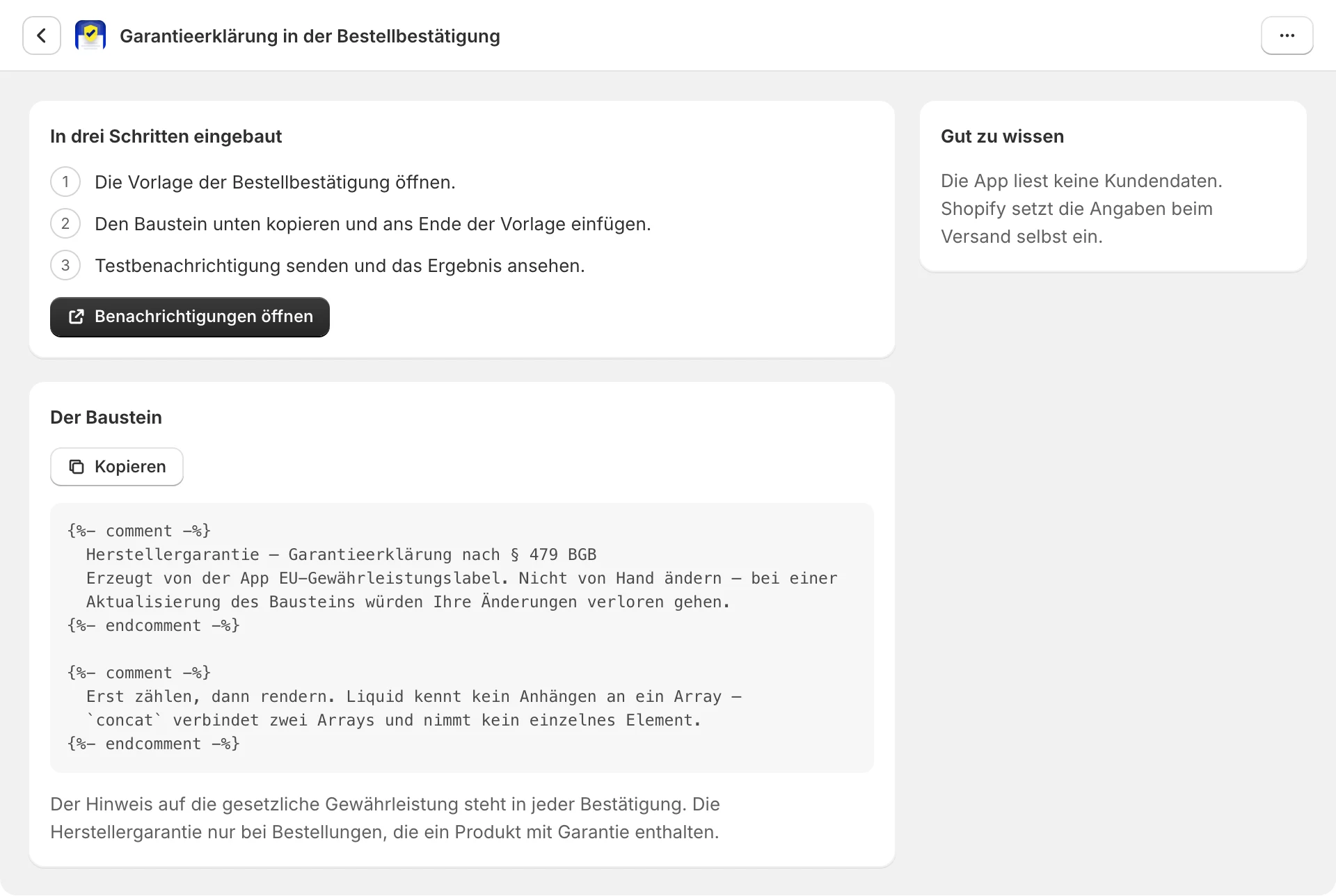
Klicken Sie auf „Benachrichtigungen öffnen“, kopieren Sie den Baustein und fügen Sie ihn ans Ende der Vorlage ein. Dann eine Testbenachrichtigung senden. Der Hinweis auf die gesetzliche Gewährleistung steht danach in jeder Bestätigung, die Garantieerklärung nur bei Bestellungen mit Garantieprodukt. Die App liest dafür keine Kundendaten, Shopify setzt die Angaben beim Versand selbst ein.
Fertig: im Shop prüfen
Öffnen Sie eine Produktseite und den Warenkorb in Ihrem Shop. Der Hinweis steht an den gewählten Stellen, ein Klick öffnet die vollständige Grafik. Wir prüfen ab jetzt zusätzlich jeden Tag automatisch, ob er sichtbar ist.
Jetzt installieren, 7 Tage kostenlos
Häufige Fragen
Brauche ich einen Entwickler?
Nein. Alles geht in der App und im Theme-Editor. Bei eigenen Themes oder Sonderwünschen helfen wir persönlich.
Wie lange dauert die Einrichtung?
Meist rund zehn Minuten. Mit Herstellergarantien für viele Produkte etwas länger; im Tarif Enterprise geht die Zuordnung auch gesammelt.
Was passiert bei einem Theme-Wechsel?
Bei automatischer Platzierung setzt die App den Hinweis auch im neuen Theme. Einen manuell gesetzten Block ziehen Sie im neuen Theme einmal neu an seine Stelle.