Te damos la bienvenida
Aquí creas y gestionas tus etiquetas GARAN.
Acceso rápido
¿Vendes en Shopify?
Nuestra app de Shopify crea ella misma las etiquetas GARAN, las muestra en la página de producto y ofrece un bloque para la confirmación de pedido.
Creadas recientemente
Ver todas| Marca | Modelo | Años | Creada | Descargar |
|---|
Tu primera etiqueta está lista en un minuto.
Crear etiquetaVista previa
Ejemplo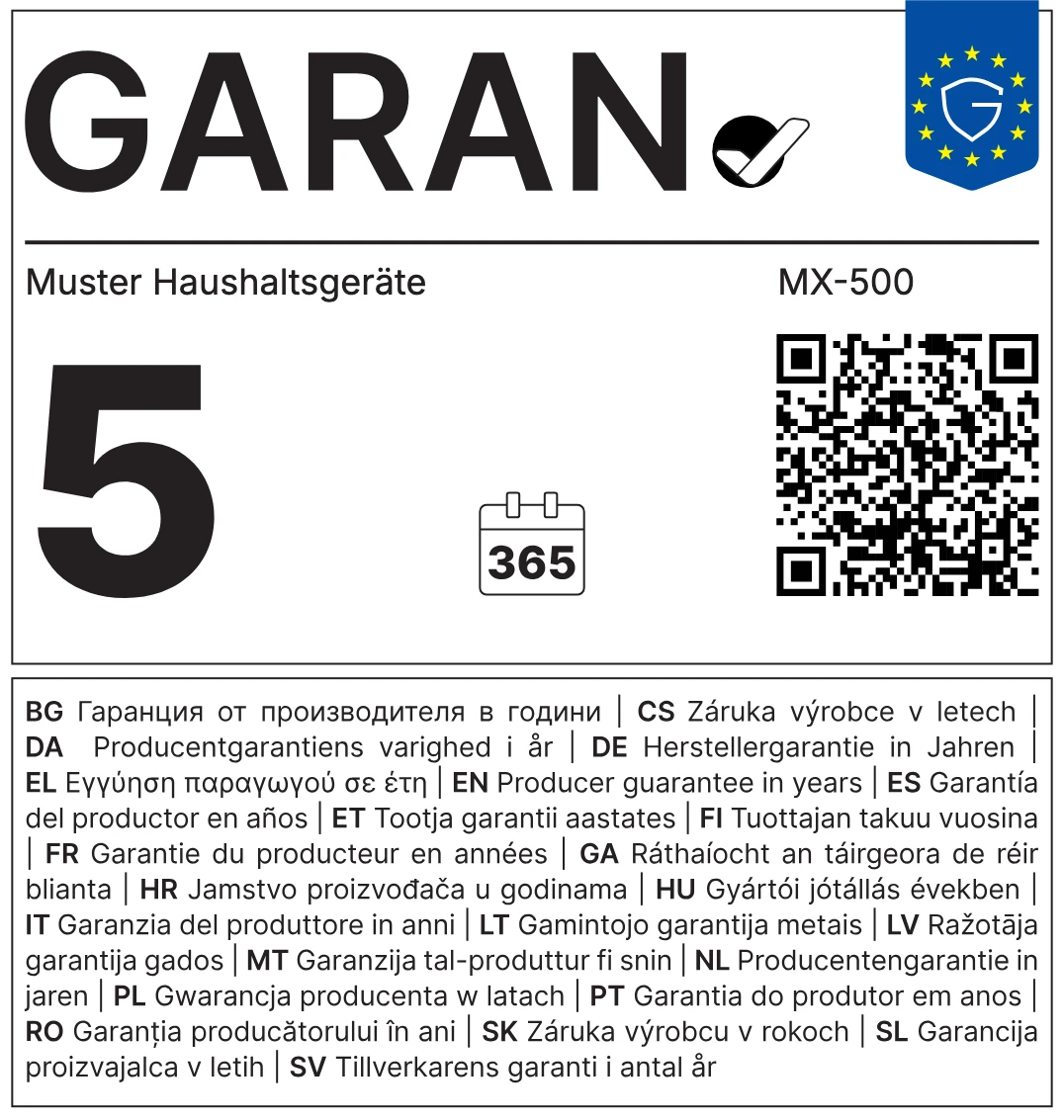

Muchas etiquetas a la vez
Descargar CSV de ejemploEl archivo solo se lee en tu navegador y no se sube. A nuestro servidor solo llegan la marca, el modelo y los años, comprobados fila por fila. Las etiquetas que ya has creado no cuestan nada.
| Fila | Marca | Modelo | Años | Comprobación |
|---|
Resultado: un ZIP con todas las etiquetas, cada una completa y anidada, en SVG y PNG.
| Etiqueta | Marca | Modelo | Años | Creada | Declaración | Descargar |
|---|
Crea una etiqueta una a una o por CSV.
Crear etiqueta1. Tu plataforma de tienda
Aviso de garantía legal gratisPara Shopify tenemos nuestra app
Muestra automáticamente el aviso de garantía legal y la etiqueta GARAN en la página de producto, sin código, y ofrece un bloque que añade ambos, junto con la declaración de garantía, a la confirmación de pedido. Se instala en pocos minutos, 7 días gratis.
Después puedes comprobar aquí abajo si las etiquetas aparecen en tu página de producto.
Cómo hacerlo en WooCommerce
Guía detallada- Abre la plantillaEn WordPress, ve a Apariencia → Editor → Plantillas y abre la plantilla de producto individual (“Single Product”). Con un tema clásico, salta al paso 4.
- Inserta un bloqueDebajo del bloque de añadir al carrito con opciones (“Add to Cart with Options”), inserta un bloque “HTML personalizado”.
- Pega el códigoPega el código del widget y guarda la plantilla. Así se aplica a todas las páginas de producto.
- Tema clásicoSin el editor de bloques, muestra el código en tu tema hijo mediante el hook
woocommerce_single_product_summarycon prioridad 35, o usa un plugin de fragmentos de código.
Código del widget para el aviso de garantía legal
<div data-garantielabel></div>
<script src="https://www.garantielabel.app/widget.js" async></script>
Mostrar la etiqueta GARAN en el widget con garantía del productor de más de 2 años
En «Mis etiquetas», descarga la versión completa y la anidada en SVG, súbelas a la biblioteca de medios de tu tienda e introduce sus direcciones. El widget muestra la versión anidada; con un clic se abre la completa.
<div data-garantielabel
  data-garan-voll="https://…/GARAN-Marca-Modelo.svg"
  data-garan-klein="https://…/GARAN-Marca-Modelo-anidada.svg"></div>
<script src="https://www.garantielabel.app/widget.js" async></script>
Cómo hacerlo en Shopware 6
Guía detallada- Abre la Shopping ExperienceEn la Administración, ve a “Content” → “Shopping Experiences” (Contenido → Experiencias de compra) y abre el diseño de tus páginas de producto, o crea uno nuevo del tipo “Product page” (página de producto).
- Inserta el marcadorDebajo de la caja de compra, añade un bloque con un elemento de texto, cambia a la vista de código fuente e inserta
<div data-garantielabel></div>. - Carga el scriptAñade la línea con
widget.jsa través del tema (por ejemplo, enbase.html.twig) o de un plugin para scripts propios; después guarda el diseño y asígnalo a los productos. - Alternativa en el temaLos desarrolladores amplían en su propio tema la plantilla de la caja de compra (
buy-widget.html.twig) con el marcador y cargan el script en la cabecera de la plantilla.
Código del widget para el aviso de garantía legal
<div data-garantielabel></div>
<script src="https://www.garantielabel.app/widget.js" async></script>
Mostrar la etiqueta GARAN en el widget con garantía del productor de más de 2 años
En «Mis etiquetas», descarga la versión completa y la anidada en SVG, súbelas a la biblioteca de medios de tu tienda e introduce sus direcciones. El widget muestra la versión anidada; con un clic se abre la completa.
<div data-garantielabel
  data-garan-voll="https://…/GARAN-Marca-Modelo.svg"
  data-garan-klein="https://…/GARAN-Marca-Modelo-anidada.svg"></div>
<script src="https://www.garantielabel.app/widget.js" async></script>
Cómo hacerlo en Wix
Guía detallada- Abre la página de productoEn el Editor de Wix, abre la página de producto de Wix Stores. Los cambios ahí se aplican a todos los productos.
- Añade el elementoVe a “Add Elements” → “Embed Code” (Añadir elementos → Insertar código) y elige el elemento “Embed HTML” (insertar HTML).
- Pega el códigoPega el código del widget, arrastra el elemento debajo del botón de añadir al carrito y hazlo lo bastante grande para que se vea el gráfico entero.
- PublicaPublica el sitio y revisa una página de producto.
Código del widget para el aviso de garantía legal
<div data-garantielabel data-darstellung="voll" data-sprache="es"></div>
<script src="https://www.garantielabel.app/widget.js" async></script>
Mostrar la etiqueta GARAN en el widget con garantía del productor de más de 2 años
En «Mis etiquetas», descarga la versión completa y la anidada en SVG, súbelas a la biblioteca de medios de tu tienda e introduce sus direcciones. El widget muestra la versión anidada; con un clic se abre la completa.
<div data-garantielabel
  data-garan-voll="https://…/GARAN-Marca-Modelo.svg"
  data-garan-klein="https://…/GARAN-Marca-Modelo-anidada.svg"></div>
<script src="https://www.garantielabel.app/widget.js" async></script>
Cómo hacerlo en Webflow
Guía detallada- Abre la plantilla de productoEn el Designer, abre la “Products Template” (plantilla de productos) en “Pages” (páginas).
- Añade un Code EmbedArrastra el elemento “Code Embed” desde el panel “Add” (añadir) debajo del botón “Add to Cart” (añadir al carrito).
- Pega el códigoPega el código del widget y guarda.
- PublicaPublica el sitio. Los scripts insertados no se ejecutan en el propio Designer.
Código del widget para el aviso de garantía legal
<div data-garantielabel></div>
<script src="https://www.garantielabel.app/widget.js" async></script>
Mostrar la etiqueta GARAN en el widget con garantía del productor de más de 2 años
En «Mis etiquetas», descarga la versión completa y la anidada en SVG, súbelas a la biblioteca de medios de tu tienda e introduce sus direcciones. El widget muestra la versión anidada; con un clic se abre la completa.
<div data-garantielabel
  data-garan-voll="https://…/GARAN-Marca-Modelo.svg"
  data-garan-klein="https://…/GARAN-Marca-Modelo-anidada.svg"></div>
<script src="https://www.garantielabel.app/widget.js" async></script>
Cómo hacerlo en JTL-Shop
Guía detallada- Usa una plantilla hijaLos cambios van en una plantilla hija (para NOVA: NOVAChild) para que las actualizaciones no los sobrescriban.
- Amplía la plantillaEn la plantilla hija, amplía la plantilla de la página de detalle del artículo y coloca el código del widget debajo del botón de añadir a la cesta. Así se aplica a todos los artículos.
- Artículo sueltoSolo para un artículo: en el OnPage Composer, arrastra un portlet de texto debajo del botón de añadir a la cesta y pega el código en la vista de código fuente. El OnPage Composer edita cada página por separado.
- CompruebaVacía la caché o publica el borrador y revisa un artículo.
Código del widget para el aviso de garantía legal
<div data-garantielabel></div>
<script src="https://www.garantielabel.app/widget.js" async></script>
Mostrar la etiqueta GARAN en el widget con garantía del productor de más de 2 años
En «Mis etiquetas», descarga la versión completa y la anidada en SVG, súbelas a la biblioteca de medios de tu tienda e introduce sus direcciones. El widget muestra la versión anidada; con un clic se abre la completa.
<div data-garantielabel
  data-garan-voll="https://…/GARAN-Marca-Modelo.svg"
  data-garan-klein="https://…/GARAN-Marca-Modelo-anidada.svg"></div>
<script src="https://www.garantielabel.app/widget.js" async></script>
Cómo hacerlo en Squarespace
Guía detallada- Abre el productoEdita el producto en “Commerce” o en la página de la tienda.
- Añade un bloque de códigoAñade un bloque de código en la sección de información adicional.
- Pega el códigoPega el código del widget, deja desactivado “Display Source” (mostrar fuente) y guarda.
- Carga el script de forma centralTambién puedes cargar una sola vez la línea con
widget.jsmediante la “Code Injection” (inserción de código) de la página de la tienda. El marcador tiene que seguir estando en cada producto.
Código del widget para el aviso de garantía legal
<div data-garantielabel data-darstellung="voll"></div>
<script src="https://www.garantielabel.app/widget.js" async></script>
Mostrar la etiqueta GARAN en el widget con garantía del productor de más de 2 años
En «Mis etiquetas», descarga la versión completa y la anidada en SVG, súbelas a la biblioteca de medios de tu tienda e introduce sus direcciones. El widget muestra la versión anidada; con un clic se abre la completa.
<div data-garantielabel
  data-garan-voll="https://…/GARAN-Marca-Modelo.svg"
  data-garan-klein="https://…/GARAN-Marca-Modelo-anidada.svg"></div>
<script src="https://www.garantielabel.app/widget.js" async></script>
Cómo hacerlo en Magento / Adobe Commerce
Guía detallada- Crea un bloque CMSEn “Content” → “Blocks” (Contenido → Bloques), crea un bloque nuevo y pega el código del widget. A partir de la versión 2.4.3 se abre Page Builder; usa ahí el elemento “HTML Code” (código HTML).
- Crea un widgetEn “Content” → “Elements” → “Widgets” (Contenido → Elementos → Widgets), crea un widget del tipo “CMS Static Block” (bloque estático CMS) para tu tema.
- ColócaloComo actualización de diseño, elige “All Product Types” (todos los tipos de producto) y selecciona el contenedor “Product View Extra Hint”. Está debajo del botón de añadir al carrito.
- Vacía la cachéGuarda, vacía la caché y revisa una página de producto.
Código del widget para el aviso de garantía legal
<div data-garantielabel></div>
<script src="https://www.garantielabel.app/widget.js" async></script>
Mostrar la etiqueta GARAN en el widget con garantía del productor de más de 2 años
En «Mis etiquetas», descarga la versión completa y la anidada en SVG, súbelas a la biblioteca de medios de tu tienda e introduce sus direcciones. El widget muestra la versión anidada; con un clic se abre la completa.
<div data-garantielabel
  data-garan-voll="https://…/GARAN-Marca-Modelo.svg"
  data-garan-klein="https://…/GARAN-Marca-Modelo-anidada.svg"></div>
<script src="https://www.garantielabel.app/widget.js" async></script>
Cómo hacerlo en Gambio
Guía detallada- Comprueba tu versiónA partir de Gambio 26.09.0, activas ambas etiquetas en los ajustes de la tienda, si quieres por grupo de clientes. Para versiones anteriores a partir de la 4.6, según Gambio existe un módulo. En ese caso no necesitas el widget.
- Añade el scriptPara el widget, ve a „Einstellungen“ → „Suchmaschinenoptimierung“ → „Tracking-Codes“ (Ajustes → Optimización para buscadores → Códigos de seguimiento) e inserta la línea con
widget.jsen la sección „Body“. Así se carga en todas las páginas de la tienda. - Coloca el marcadorEn la descripción del artículo, abre la vista de código fuente del editor e inserta el marcador
<div data-garantielabel></div>donde quieras. - CompruebaDespués de guardar, vuelve a abrir la vista de código fuente. Si el marcador sigue ahí, la etiqueta aparece en la página de producto.
Código del widget para el aviso de garantía legal
<div data-garantielabel></div>
<script src="https://www.garantielabel.app/widget.js" async></script>
Mostrar la etiqueta GARAN en el widget con garantía del productor de más de 2 años
En «Mis etiquetas», descarga la versión completa y la anidada en SVG, súbelas a la biblioteca de medios de tu tienda e introduce sus direcciones. El widget muestra la versión anidada; con un clic se abre la completa.
<div data-garantielabel
  data-garan-voll="https://…/GARAN-Marca-Modelo.svg"
  data-garan-klein="https://…/GARAN-Marca-Modelo-anidada.svg"></div>
<script src="https://www.garantielabel.app/widget.js" async></script>
Cómo hacerlo en PrestaShop
Guía detallada- Usa un tema hijoLos cambios en el tema van en un tema hijo para que las actualizaciones no los sobrescriban.
- Elige el sitioEn
templates/catalog/product.tpl, busca la zona debajo del botón de añadir al carrito. - Pega el códigoPega ahí el código del widget. Como alternativa, usa un módulo de bloque HTML del marketplace de Addons en el hook
displayProductAdditionalInfo. - Vacía la cachéVacía la caché en Parámetros avanzados → Rendimiento y comprueba.
Código del widget para el aviso de garantía legal
<div data-garantielabel></div>
<script src="https://www.garantielabel.app/widget.js" async></script>
Mostrar la etiqueta GARAN en el widget con garantía del productor de más de 2 años
En «Mis etiquetas», descarga la versión completa y la anidada en SVG, súbelas a la biblioteca de medios de tu tienda e introduce sus direcciones. El widget muestra la versión anidada; con un clic se abre la completa.
<div data-garantielabel
  data-garan-voll="https://…/GARAN-Marca-Modelo.svg"
  data-garan-klein="https://…/GARAN-Marca-Modelo-anidada.svg"></div>
<script src="https://www.garantielabel.app/widget.js" async></script>
Cómo hacerlo en OXID eShop
Guía detallada- Módulo o tema hijoLa extensión va en un pequeño módulo o en un tema hijo (en
theme.phpcon'parentTheme' => 'apex') para que las actualizaciones del tema APEX no la sobrescriban. Lo activas en “Extensions” → “Modules” o “Extensions” → “Themes” (Extensiones → Módulos o Temas). Para ello necesitas acceso a los archivos; normalmente se encarga tu agencia. - Amplía el bloqueAmplía la plantilla
page/details/inc/productmain.html.twigy pega el código del widget en el bloquedetails_productmain_tobasketdespués de{{ parent() }}. Conparent(), el botón de añadir a la cesta queda sin cambios. - Etiqueta GARAN por productoPara tus propias etiquetas GARAN, crea dos atributos en “Administer Products” → “Attributes” (Administrar productos → Atributos), por ejemplo “GARAN completa” y “GARAN pequeña”, e introduce en el producto, en “Selection” → “Assign Attributes” (Selección → Asignar atributos), las direcciones de los dos archivos. En la plantilla, muestra los valores en
data-garan-vollydata-garan-klein. - Vacía la cachéVacía la caché de plantillas con
vendor/bin/oe-console oe:cache:cleary revisa la página de producto, también las variantes.
Código del widget para el aviso de garantía legal
<div data-garantielabel></div>
<script src="https://www.garantielabel.app/widget.js" async></script>
Mostrar la etiqueta GARAN en el widget con garantía del productor de más de 2 años
En «Mis etiquetas», descarga la versión completa y la anidada en SVG, súbelas a la biblioteca de medios de tu tienda e introduce sus direcciones. El widget muestra la versión anidada; con un clic se abre la completa.
<div data-garantielabel
  data-garan-voll="https://…/GARAN-Marca-Modelo.svg"
  data-garan-klein="https://…/GARAN-Marca-Modelo-anidada.svg"></div>
<script src="https://www.garantielabel.app/widget.js" async></script>
Cómo hacerlo en plentyONE
Guía detallada- Comprueba tu versiónA partir de plentyShop LTS 5.0.83, ShopBuilder ofrece los widgets “Guarantee of conformity” y “Guarantee of durability”. El widget “Guarantee of durability” muestra la etiqueta GARAN si el fabricante, el modelo y la garantía comercial de durabilidad están rellenados en el artículo.
- Abre ShopBuilderEn “Shop” » “ShopBuilder”, abre el contenido de la página de artículo (tipo de contenido “Item”, artículo).
- Inserta el widget CodePara el aviso directamente en la página del artículo, arrastra el widget “Code” debajo del widget “Add to basket” (añadir a la cesta) y pega el código de arriba, con
<script2>en lugar de<script>. - Guarda y compruebaGuarda y revisa la página del artículo en la tienda en vivo, también al cambiar de variante. Después de las actualizaciones de plentyShop, vuelve a generar los contenidos en “Shop” » “ShopBuilder”.
Código del widget para el aviso de garantía legal
<div data-garantielabel></div>
<script2 src="https://www.garantielabel.app/widget.js" async></script2>
Mostrar la etiqueta GARAN en el widget con garantía del productor de más de 2 años
En «Mis etiquetas», descarga la versión completa y la anidada en SVG, súbelas a la biblioteca de medios de tu tienda e introduce sus direcciones. El widget muestra la versión anidada; con un clic se abre la completa.
<div data-garantielabel
  data-garan-voll="https://…/GARAN-Marca-Modelo.svg"
  data-garan-klein="https://…/GARAN-Marca-Modelo-anidada.svg"></div>
<script src="https://www.garantielabel.app/widget.js" async></script>
Cómo hacerlo en ePages
Guía detallada- Comprueba tu versiónEstos pasos se aplican a ePages Base, la versión antigua. Si tienes ePages Now, usa las funciones integradas de arriba.
- Añade el scriptEn „Einstellungen“ → „Allgemeine Einstellungen“ → „Erweiterte Einstellungen“ (Ajustes → Ajustes generales → Ajustes avanzados), inserta la línea con
widget.jsen el campo „HTML-Head-Bereich“ (área de cabecera HTML) y guarda. Así se aplica a todas las páginas. - Marcador en el productoEn „Produkte“ → „Produkte“ (Productos → Productos), abre el artículo, inserta el marcador
<div data-garantielabel></div>en la „Erweiterte Beschreibung“ (descripción ampliada) mediante „Quellcode“ (código fuente), aplica y guarda. - CompruebaActualiza la caché de la página con „Ihre Seite anzeigen“ (ver tu sitio) y revisa la página de producto. Después vuelve a abrir la vista de código fuente: si el marcador sigue ahí, el editor no lo ha eliminado.
Código del widget para el aviso de garantía legal
<div data-garantielabel></div>
<script src="https://www.garantielabel.app/widget.js" async></script>
Mostrar la etiqueta GARAN en el widget con garantía del productor de más de 2 años
En «Mis etiquetas», descarga la versión completa y la anidada en SVG, súbelas a la biblioteca de medios de tu tienda e introduce sus direcciones. El widget muestra la versión anidada; con un clic se abre la completa.
<div data-garantielabel
  data-garan-voll="https://…/GARAN-Marca-Modelo.svg"
  data-garan-klein="https://…/GARAN-Marca-Modelo-anidada.svg"></div>
<script src="https://www.garantielabel.app/widget.js" async></script>
Cómo hacerlo en Jimdo
Guía detallada- ¿Creator o Website Builder?Si la dirección del editor empieza por cms.e.jimdo.com, usas Jimdo Creator. En Website Builder (builder.e.jimdo.com) no puedes añadir código propio.
- Añade el elementoEn la página del producto, debajo del artículo de la tienda, elige “Add Element” → “More elements and Add-ons” → “Widget/HTML” (Añadir elemento → Más elementos y complementos → Widget/HTML).
- Pega el códigoPega el código del widget, para una etiqueta GARAN con las direcciones en
data-garan-vollydata-garan-klein, y guarda. - Carga el script de forma centralSi quieres, añade una sola vez la línea con
widget.jsen “Menu” → “Settings” → “Edit Head” (Menú → Ajustes → Editar head). Así, el elemento de cada producto solo necesita el marcador.
Código del widget para el aviso de garantía legal
<div data-garantielabel></div>
<script src="https://www.garantielabel.app/widget.js" async></script>
Mostrar la etiqueta GARAN en el widget con garantía del productor de más de 2 años
En «Mis etiquetas», descarga la versión completa y la anidada en SVG, súbelas a la biblioteca de medios de tu tienda e introduce sus direcciones. El widget muestra la versión anidada; con un clic se abre la completa.
<div data-garantielabel
  data-garan-voll="https://…/GARAN-Marca-Modelo.svg"
  data-garan-klein="https://…/GARAN-Marca-Modelo-anidada.svg"></div>
<script src="https://www.garantielabel.app/widget.js" async></script>
En cualquier otra plataforma
Guía detallada- UbicaciónColoca el código en la página de producto, justo debajo de la zona de compra. La etiqueta aparece exactamente ahí.
- Guardar y publicarDespués recarga la página de producto y compruébalo aquí abajo.
Código del widget para el aviso de garantía legal
<div data-garantielabel></div>
<script src="https://www.garantielabel.app/widget.js" async></script>
Mostrar la etiqueta GARAN en el widget con garantía del productor de más de 2 años
En «Mis etiquetas», descarga la versión completa y la anidada en SVG, súbelas a la biblioteca de medios de tu tienda e introduce sus direcciones. El widget muestra la versión anidada; con un clic se abre la completa.
<div data-garantielabel
  data-garan-voll="https://…/GARAN-Marca-Modelo.svg"
  data-garan-klein="https://…/GARAN-Marca-Modelo-anidada.svg"></div>
<script src="https://www.garantielabel.app/widget.js" async></script>
2. Comprueba que ha funcionado
Introduce la dirección de una página de producto. Cargamos la página una vez y comprobamos si el aviso de garantía legal y la etiqueta GARAN están integrados en ella.
Comprar créditos
Sin suscripción · no caducan| Etiquetas | Precio sin IVA | Por etiqueta |
|---|---|---|
| 4,90 € | 0,49 € | |
| 17,90 € | 0,179 € −63 % | |
| 44,00 € | 0,088 € −82 % | |
| 129,00 € | 0,065 € −87 % | |
| 490,00 € | 0,049 € −90 % |
Tu selección
500 etiquetas44,00 €
Precios sin IVA, más IVA. La factura de MMR Labs GmbH con el IVA desglosado te llega de Stripe por correo electrónico y aparece abajo en tus compras. Puedes indicar tu NIF-IVA durante el pago. Reembolsos
Stripe está activando ahora el pago con tarjeta. Podrás comprar créditos muy pronto. Tus tres primeras etiquetas GARAN ya son gratis.


Compras y facturas
| Fecha | Paquete | Importe sin IVA | Estado | Factura |
|---|
Aquí aparecen tus compras y facturas.
Clave API
Con la clave, tu plataforma de tienda, PIM o ERP obtiene las etiquetas GARAN directamente. Cada etiqueta nueva cuesta un crédito de esta cuenta.
Ejemplo
Documentacióncurl -X POST https://www.garantielabel.app/api/v1/labels \
-H "Authorization: Bearer gl_…" \
-H "Accept: image/svg+xml" \
-H "Content-Type: application/json" \
-d '{"jahre":"5","marke":"Muster","modell":"MX-500"}' \
-o GARAN-MX-500.svgRespuesta: el SVG final. Volver a obtener los mismos datos no cuesta ningún crédito. El saldo aparece en la cabecera X-Guthaben.
Así funciona la aprobación
- Revisamos cada entrada a mano antes de publicarla.
- Solo se publican etiquetas de tu propia marca. Activamos otras marcas si nos lo pides.
- Puedes eliminar la entrada en cualquier momento. Tus etiquetas siguen en tu cuenta.