Ti diamo il benvenuto
Qui crei e gestisci le tue etichette GARAN.
Accesso rapido
Vendi su Shopify?
La nostra app Shopify crea da sola le etichette GARAN, le mostra nella pagina prodotto e fornisce un blocco per la conferma d’ordine.
Create di recente
Mostra tutte| Marchio | Modello | Anni | Creata | Scarica |
|---|
La tua prima etichetta è pronta in un minuto.
Crea etichettaAnteprima
Esempio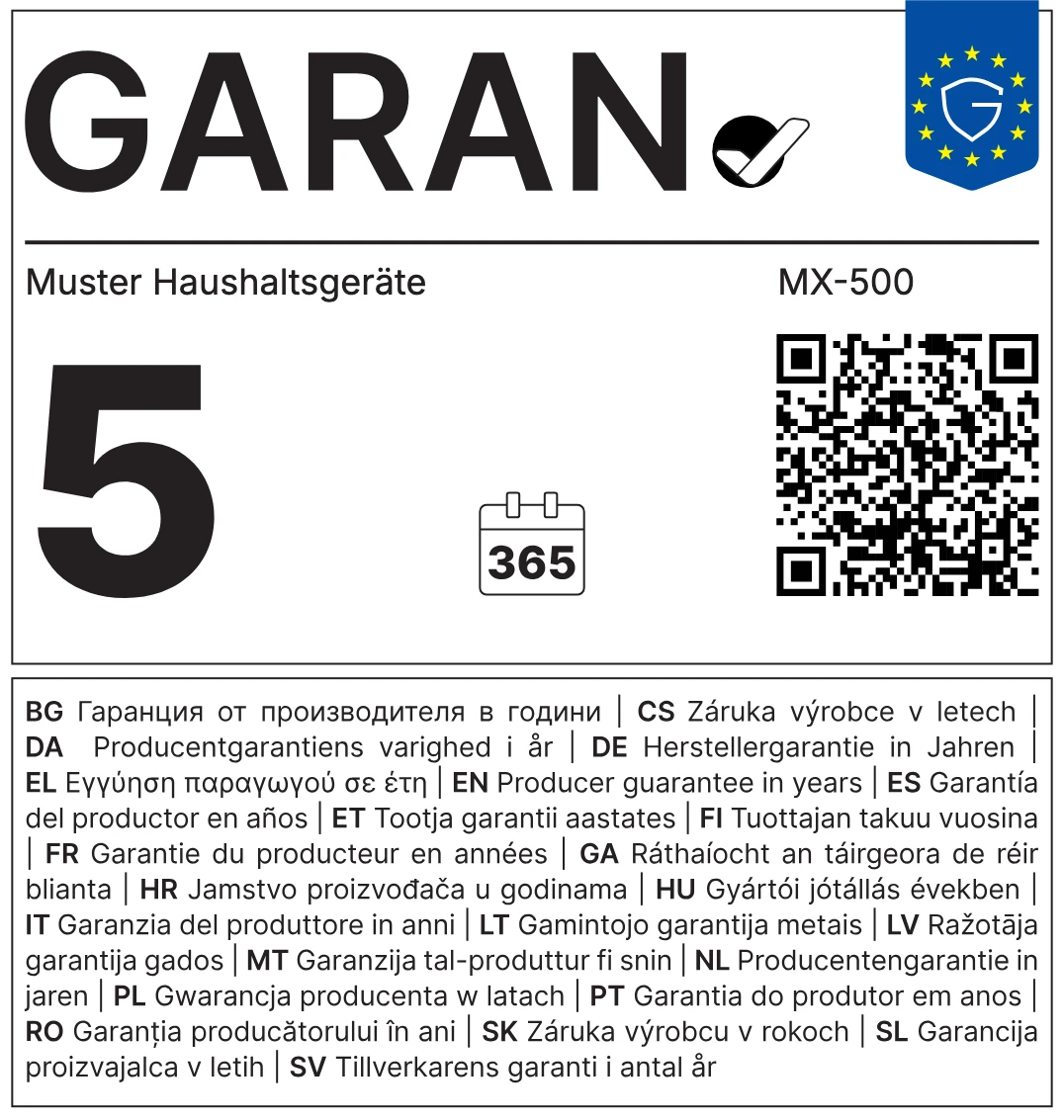

Tante etichette in una volta
Scarica il CSV di esempioIl file viene letto solo nel tuo browser e non viene caricato. Al nostro server arrivano solo marchio, modello e anni, verificati riga per riga. Le etichette già create non costano nulla.
| Riga | Marchio | Modello | Anni | Verifica |
|---|
Risultato: uno ZIP con tutte le etichette, ciascuna completa e annidata, in SVG e PNG.
| Etichetta | Marchio | Modello | Anni | Creata | Dichiarazione | Scarica |
|---|
Crea un’etichetta singolarmente o tramite CSV.
Crea etichetta1. La tua piattaforma e-commerce
Avviso sulla garanzia legale gratisPer Shopify c’è la nostra app
Mostra automaticamente l’avviso sulla garanzia legale e l’etichetta GARAN nella pagina prodotto, senza codice, e fornisce un blocco che aggiunge entrambi, insieme alla dichiarazione di garanzia, alla conferma d’ordine. Si installa in pochi minuti, 7 giorni gratis.
Poi puoi verificare qui sotto se le etichette compaiono nella tua pagina prodotto.
Come fare in WooCommerce
Guida dettagliata- Apri il templateIn WordPress vai su Aspetto → Editor → Template e apri “Prodotto singolo”. Con un tema classico passa direttamente al punto 4.
- Inserisci un bloccoSotto il blocco “Aggiungi al carrello con opzioni” inserisci un blocco “HTML personalizzato”.
- Incolla il codiceIncolla il codice del widget e salva il template. Da quel momento vale per tutte le pagine prodotto.
- Tema classicoSenza l'editor a blocchi, mostra il codice nel tuo tema child tramite l'hook
woocommerce_single_product_summarycon priorità 35, oppure usa un plugin per snippet.
Codice del widget per l’avviso sulla garanzia legale
<div data-garantielabel></div>
<script src="https://www.garantielabel.app/widget.js" async></script>
Mostra l’etichetta GARAN nel widget con garanzia del produttore superiore a 2 anni
In «Le mie etichette» scarica la versione completa e quella annidata in SVG, caricale entrambe nella libreria media del tuo negozio e inserisci i loro indirizzi. Il widget mostra la versione annidata; un clic apre quella completa.
<div data-garantielabel
  data-garan-voll="https://…/GARAN-Marchio-Modello.svg"
  data-garan-klein="https://…/GARAN-Marchio-Modello-annidata.svg"></div>
<script src="https://www.garantielabel.app/widget.js" async></script>
Come fare in Shopware 6
Guida dettagliata- Apri la Shopping ExperienceNell'amministrazione vai su Content → Shopping Experiences e apri il layout delle tue pagine prodotto, oppure creane uno nuovo di tipo “Product page”.
- Inserisci il segnapostoSotto il riquadro di acquisto aggiungi un blocco con un elemento di testo, passa alla vista del codice sorgente e inserisci
<div data-garantielabel></div>. - Carica lo scriptAggiungi la riga con
widget.jstramite il tema (ad esempio inbase.html.twig) o tramite un plugin per script personalizzati, poi salva il layout e assegnalo ai prodotti. - Alternativa nel temaGli sviluppatori estendono nel proprio tema il template del riquadro di acquisto (
buy-widget.html.twig) con il segnaposto e caricano lo script nell'intestazione del template.
Codice del widget per l’avviso sulla garanzia legale
<div data-garantielabel></div>
<script src="https://www.garantielabel.app/widget.js" async></script>
Mostra l’etichetta GARAN nel widget con garanzia del produttore superiore a 2 anni
In «Le mie etichette» scarica la versione completa e quella annidata in SVG, caricale entrambe nella libreria media del tuo negozio e inserisci i loro indirizzi. Il widget mostra la versione annidata; un clic apre quella completa.
<div data-garantielabel
  data-garan-voll="https://…/GARAN-Marchio-Modello.svg"
  data-garan-klein="https://…/GARAN-Marchio-Modello-annidata.svg"></div>
<script src="https://www.garantielabel.app/widget.js" async></script>
Come fare in Wix
Guida dettagliata- Apri la pagina prodottoNell'editor di Wix apri la pagina prodotto di Wix Stores. Le modifiche lì valgono per tutti i prodotti.
- Aggiungi l'elementoVai su “Add Elements” → “Embed Code” e scegli l'elemento “Embed HTML”.
- Incolla il codiceIncolla il codice del widget, trascina l'elemento sotto il pulsante Aggiungi al carrello e rendilo abbastanza grande da mostrare l'intera grafica.
- PubblicaPubblica il sito e controlla una pagina prodotto.
Codice del widget per l’avviso sulla garanzia legale
<div data-garantielabel data-darstellung="voll" data-sprache="it"></div>
<script src="https://www.garantielabel.app/widget.js" async></script>
Mostra l’etichetta GARAN nel widget con garanzia del produttore superiore a 2 anni
In «Le mie etichette» scarica la versione completa e quella annidata in SVG, caricale entrambe nella libreria media del tuo negozio e inserisci i loro indirizzi. Il widget mostra la versione annidata; un clic apre quella completa.
<div data-garantielabel
  data-garan-voll="https://…/GARAN-Marchio-Modello.svg"
  data-garan-klein="https://…/GARAN-Marchio-Modello-annidata.svg"></div>
<script src="https://www.garantielabel.app/widget.js" async></script>
Come fare in Webflow
Guida dettagliata- Apri il template del prodottoNel Designer apri il “Products Template” in Pages.
- Aggiungi un Code EmbedTrascina l'elemento “Code Embed” dal pannello Add sotto il pulsante Add to Cart.
- Incolla il codiceIncolla il codice del widget e salva.
- PubblicaPubblica il sito. Gli script incorporati non vengono eseguiti nel Designer stesso.
Codice del widget per l’avviso sulla garanzia legale
<div data-garantielabel></div>
<script src="https://www.garantielabel.app/widget.js" async></script>
Mostra l’etichetta GARAN nel widget con garanzia del produttore superiore a 2 anni
In «Le mie etichette» scarica la versione completa e quella annidata in SVG, caricale entrambe nella libreria media del tuo negozio e inserisci i loro indirizzi. Il widget mostra la versione annidata; un clic apre quella completa.
<div data-garantielabel
  data-garan-voll="https://…/GARAN-Marchio-Modello.svg"
  data-garan-klein="https://…/GARAN-Marchio-Modello-annidata.svg"></div>
<script src="https://www.garantielabel.app/widget.js" async></script>
Come fare in JTL-Shop
Guida dettagliata- Usa un child templateLe modifiche vanno in un child template (per NOVA: NOVAChild), così gli aggiornamenti non le sovrascrivono.
- Estendi il templateNel child template estendi il template della pagina di dettaglio dell'articolo e inserisci il codice del widget sotto il pulsante di aggiunta al carrello. Da quel momento vale per tutti gli articoli.
- Singolo articoloPer un solo articolo: nell'OnPage Composer trascina un portlet di testo sotto il pulsante di aggiunta al carrello e incolla il codice nella vista del codice sorgente. L'OnPage Composer modifica ogni pagina separatamente.
- ControllaSvuota la cache o pubblica la bozza e controlla un articolo.
Codice del widget per l’avviso sulla garanzia legale
<div data-garantielabel></div>
<script src="https://www.garantielabel.app/widget.js" async></script>
Mostra l’etichetta GARAN nel widget con garanzia del produttore superiore a 2 anni
In «Le mie etichette» scarica la versione completa e quella annidata in SVG, caricale entrambe nella libreria media del tuo negozio e inserisci i loro indirizzi. Il widget mostra la versione annidata; un clic apre quella completa.
<div data-garantielabel
  data-garan-voll="https://…/GARAN-Marchio-Modello.svg"
  data-garan-klein="https://…/GARAN-Marchio-Modello-annidata.svg"></div>
<script src="https://www.garantielabel.app/widget.js" async></script>
Come fare in Squarespace
Guida dettagliata- Apri il prodottoModifica il prodotto in Commerce o nella pagina del negozio.
- Aggiungi un blocco di codiceAggiungi un blocco di codice nella sezione delle informazioni aggiuntive.
- Incolla il codiceIncolla il codice del widget, lascia disattivato “Display Source” e salva.
- Carica lo script in modo centralizzatoPuoi anche caricare una sola volta la riga con
widget.jstramite la Code Injection della pagina del negozio. Il segnaposto deve comunque essere in ogni prodotto.
Codice del widget per l’avviso sulla garanzia legale
<div data-garantielabel data-darstellung="voll"></div>
<script src="https://www.garantielabel.app/widget.js" async></script>
Mostra l’etichetta GARAN nel widget con garanzia del produttore superiore a 2 anni
In «Le mie etichette» scarica la versione completa e quella annidata in SVG, caricale entrambe nella libreria media del tuo negozio e inserisci i loro indirizzi. Il widget mostra la versione annidata; un clic apre quella completa.
<div data-garantielabel
  data-garan-voll="https://…/GARAN-Marchio-Modello.svg"
  data-garan-klein="https://…/GARAN-Marchio-Modello-annidata.svg"></div>
<script src="https://www.garantielabel.app/widget.js" async></script>
Come fare in Magento / Adobe Commerce
Guida dettagliata- Crea un blocco CMSIn Content → Blocks crea un nuovo blocco e incolla il codice del widget. Dalla versione 2.4.3 si apre Page Builder; lì usa l'elemento “HTML Code”.
- Crea un widgetIn Content → Elements → Widgets crea un widget di tipo “CMS Static Block” per il tuo tema.
- PosizionaloCome layout update scegli “All Product Types” e seleziona il contenitore “Product View Extra Hint”. Si trova sotto il pulsante Aggiungi al carrello.
- Svuota la cacheSalva, svuota la cache e controlla una pagina prodotto.
Codice del widget per l’avviso sulla garanzia legale
<div data-garantielabel></div>
<script src="https://www.garantielabel.app/widget.js" async></script>
Mostra l’etichetta GARAN nel widget con garanzia del produttore superiore a 2 anni
In «Le mie etichette» scarica la versione completa e quella annidata in SVG, caricale entrambe nella libreria media del tuo negozio e inserisci i loro indirizzi. Il widget mostra la versione annidata; un clic apre quella completa.
<div data-garantielabel
  data-garan-voll="https://…/GARAN-Marchio-Modello.svg"
  data-garan-klein="https://…/GARAN-Marchio-Modello-annidata.svg"></div>
<script src="https://www.garantielabel.app/widget.js" async></script>
Come fare in Gambio
Guida dettagliata- Controlla la versioneDa Gambio 26.09.0 attivi entrambe le etichette nelle impostazioni del negozio, se vuoi per gruppo di clienti. Per le versioni più vecchie, dalla 4.6, Gambio indica che esiste un modulo. In quel caso il widget non ti serve.
- Aggiungi lo scriptPer il widget vai su “Einstellungen” → “Suchmaschinenoptimierung” → “Tracking-Codes” (Impostazioni → Ottimizzazione per i motori di ricerca → Codici di tracciamento) e inserisci la riga con
widget.jsnella sezione “Body”. Verrà caricata su tutte le pagine del negozio. - Inserisci il segnapostoNella descrizione dell'articolo apri la vista del codice sorgente nell'editor e inserisci il segnaposto
<div data-garantielabel></div>dove preferisci. - ControllaDopo aver salvato, riapri la vista del codice sorgente. Se il segnaposto c'è ancora, l'etichetta compare nella pagina prodotto.
Codice del widget per l’avviso sulla garanzia legale
<div data-garantielabel></div>
<script src="https://www.garantielabel.app/widget.js" async></script>
Mostra l’etichetta GARAN nel widget con garanzia del produttore superiore a 2 anni
In «Le mie etichette» scarica la versione completa e quella annidata in SVG, caricale entrambe nella libreria media del tuo negozio e inserisci i loro indirizzi. Il widget mostra la versione annidata; un clic apre quella completa.
<div data-garantielabel
  data-garan-voll="https://…/GARAN-Marchio-Modello.svg"
  data-garan-klein="https://…/GARAN-Marchio-Modello-annidata.svg"></div>
<script src="https://www.garantielabel.app/widget.js" async></script>
Come fare in PrestaShop
Guida dettagliata- Usa un tema childLe modifiche al tema vanno in un tema child, così gli aggiornamenti non le sovrascrivono.
- Scegli il puntoIn
templates/catalog/product.tpltrova l'area sotto il pulsante Aggiungi al carrello. - Incolla il codiceIncolla lì il codice del widget. In alternativa usa un modulo per blocchi HTML dal marketplace Addons nell'hook
displayProductAdditionalInfo. - Svuota la cacheSvuota la cache in Advanced Parameters → Performance e controlla.
Codice del widget per l’avviso sulla garanzia legale
<div data-garantielabel></div>
<script src="https://www.garantielabel.app/widget.js" async></script>
Mostra l’etichetta GARAN nel widget con garanzia del produttore superiore a 2 anni
In «Le mie etichette» scarica la versione completa e quella annidata in SVG, caricale entrambe nella libreria media del tuo negozio e inserisci i loro indirizzi. Il widget mostra la versione annidata; un clic apre quella completa.
<div data-garantielabel
  data-garan-voll="https://…/GARAN-Marchio-Modello.svg"
  data-garan-klein="https://…/GARAN-Marchio-Modello-annidata.svg"></div>
<script src="https://www.garantielabel.app/widget.js" async></script>
Come fare in OXID eShop
Guida dettagliata- Modulo o tema childL'estensione va in un piccolo modulo o in un tema child (in
theme.phpcon'parentTheme' => 'apex'), così gli aggiornamenti del tema APEX non la sovrascrivono. La attivi in Extensions → Modules o Extensions → Themes. Ti serve l'accesso ai file; di solito se ne occupa la tua agenzia. - Estendi il bloccoEstendi il template
page/details/inc/productmain.html.twige incolla il codice del widget nel bloccodetails_productmain_tobasketdopo{{ parent() }}. Conparent()il pulsante di aggiunta al carrello resta invariato. - Etichetta GARAN per prodottoPer le tue etichette GARAN crea due attributi in Administer Products → Attributes, ad esempio “GARAN completa” e “GARAN piccola”, e inserisci nel prodotto, in Selection → Assign Attributes, gli indirizzi dei due file. Nel template mostra i valori in
data-garan-volledata-garan-klein. - Svuota la cacheSvuota la cache dei template con
vendor/bin/oe-console oe:cache:cleare controlla la pagina prodotto, varianti comprese.
Codice del widget per l’avviso sulla garanzia legale
<div data-garantielabel></div>
<script src="https://www.garantielabel.app/widget.js" async></script>
Mostra l’etichetta GARAN nel widget con garanzia del produttore superiore a 2 anni
In «Le mie etichette» scarica la versione completa e quella annidata in SVG, caricale entrambe nella libreria media del tuo negozio e inserisci i loro indirizzi. Il widget mostra la versione annidata; un clic apre quella completa.
<div data-garantielabel
  data-garan-voll="https://…/GARAN-Marchio-Modello.svg"
  data-garan-klein="https://…/GARAN-Marchio-Modello-annidata.svg"></div>
<script src="https://www.garantielabel.app/widget.js" async></script>
Come fare in plentyONE
Guida dettagliata- Controlla la versioneDa plentyShop LTS 5.0.83 ShopBuilder offre i widget “Guarantee of conformity” e “Guarantee of durability”. Il widget “Guarantee of durability” mostra l'etichetta GARAN se per l'articolo sono inseriti il produttore, il modello e la garanzia commerciale di durabilità.
- Apri ShopBuilderIn Shop » ShopBuilder apri il contenuto per la pagina del singolo articolo (tipo di contenuto Item).
- Inserisci il widget CodePer l'avviso direttamente nella pagina dell'articolo, trascina il widget “Code” sotto il widget “Add to basket” e incolla il codice qui sopra, con
<script2>al posto di<script>. - Salva e controllaSalva e controlla la pagina dell'articolo nel negozio online, anche cambiando variante. Dopo gli aggiornamenti di plentyShop, rigenera i contenuti in Shop » ShopBuilder.
Codice del widget per l’avviso sulla garanzia legale
<div data-garantielabel></div>
<script2 src="https://www.garantielabel.app/widget.js" async></script2>
Mostra l’etichetta GARAN nel widget con garanzia del produttore superiore a 2 anni
In «Le mie etichette» scarica la versione completa e quella annidata in SVG, caricale entrambe nella libreria media del tuo negozio e inserisci i loro indirizzi. Il widget mostra la versione annidata; un clic apre quella completa.
<div data-garantielabel
  data-garan-voll="https://…/GARAN-Marchio-Modello.svg"
  data-garan-klein="https://…/GARAN-Marchio-Modello-annidata.svg"></div>
<script src="https://www.garantielabel.app/widget.js" async></script>
Come fare in ePages
Guida dettagliata- Controlla la versioneQuesti passaggi valgono per ePages Base, la versione più vecchia. Se hai ePages Now, usa le funzioni integrate descritte sopra.
- Aggiungi lo scriptIn “Einstellungen” → “Allgemeine Einstellungen” → “Erweiterte Einstellungen” (Impostazioni → Impostazioni generali → Impostazioni avanzate) inserisci la riga con
widget.jsnel campo “HTML-Head-Bereich” (area head HTML) e salva. Da quel momento vale per tutte le pagine. - Segnaposto nel prodottoIn “Produkte” → “Produkte” (Prodotti → Prodotti) apri l'articolo, inserisci il segnaposto
<div data-garantielabel></div>nella “Erweiterte Beschreibung” (descrizione estesa) tramite “Quellcode” (codice sorgente), applica e salva. - ControllaAggiorna la cache delle pagine tramite “Ihre Seite anzeigen” (visualizza il tuo sito) e controlla la pagina prodotto. Poi riapri la vista del codice sorgente: se il segnaposto c'è ancora, l'editor non l'ha rimosso.
Codice del widget per l’avviso sulla garanzia legale
<div data-garantielabel></div>
<script src="https://www.garantielabel.app/widget.js" async></script>
Mostra l’etichetta GARAN nel widget con garanzia del produttore superiore a 2 anni
In «Le mie etichette» scarica la versione completa e quella annidata in SVG, caricale entrambe nella libreria media del tuo negozio e inserisci i loro indirizzi. Il widget mostra la versione annidata; un clic apre quella completa.
<div data-garantielabel
  data-garan-voll="https://…/GARAN-Marchio-Modello.svg"
  data-garan-klein="https://…/GARAN-Marchio-Modello-annidata.svg"></div>
<script src="https://www.garantielabel.app/widget.js" async></script>
Come fare in Jimdo
Guida dettagliata- Creator o Website Builder?Se l'indirizzo dell'editor inizia con cms.e.jimdo.com, stai usando Jimdo Creator. Nel Website Builder (builder.e.jimdo.com) non puoi aggiungere codice personalizzato.
- Aggiungi l'elementoNella pagina del prodotto, sotto l'articolo del negozio, scegli “Add Element” → “More elements and Add-ons” → “Widget/HTML”.
- Incolla il codiceIncolla il codice del widget, per un'etichetta GARAN con gli indirizzi in
data-garan-volledata-garan-klein, e salva. - Carica lo script in modo centralizzatoSe vuoi, aggiungi una sola volta la riga con
widget.jsin Menu → Settings → “Edit Head”. A quel punto l'elemento di ogni prodotto ha bisogno solo del segnaposto.
Codice del widget per l’avviso sulla garanzia legale
<div data-garantielabel></div>
<script src="https://www.garantielabel.app/widget.js" async></script>
Mostra l’etichetta GARAN nel widget con garanzia del produttore superiore a 2 anni
In «Le mie etichette» scarica la versione completa e quella annidata in SVG, caricale entrambe nella libreria media del tuo negozio e inserisci i loro indirizzi. Il widget mostra la versione annidata; un clic apre quella completa.
<div data-garantielabel
  data-garan-voll="https://…/GARAN-Marchio-Modello.svg"
  data-garan-klein="https://…/GARAN-Marchio-Modello-annidata.svg"></div>
<script src="https://www.garantielabel.app/widget.js" async></script>
In qualsiasi altra piattaforma
Guida dettagliata- PosizioneInserisci il codice nella pagina prodotto, subito sotto l’area di acquisto. L’etichetta compare esattamente lì.
- Salva e pubblicaPoi ricarica la pagina prodotto e verifica qui sotto.
Codice del widget per l’avviso sulla garanzia legale
<div data-garantielabel></div>
<script src="https://www.garantielabel.app/widget.js" async></script>
Mostra l’etichetta GARAN nel widget con garanzia del produttore superiore a 2 anni
In «Le mie etichette» scarica la versione completa e quella annidata in SVG, caricale entrambe nella libreria media del tuo negozio e inserisci i loro indirizzi. Il widget mostra la versione annidata; un clic apre quella completa.
<div data-garantielabel
  data-garan-voll="https://…/GARAN-Marchio-Modello.svg"
  data-garan-klein="https://…/GARAN-Marchio-Modello-annidata.svg"></div>
<script src="https://www.garantielabel.app/widget.js" async></script>
2. Verifica che funzioni
Inserisci l’indirizzo di una pagina prodotto. Carichiamo la pagina una volta e verifichiamo se l’avviso sulla garanzia legale e l’etichetta GARAN sono integrati.
Acquista crediti
Nessun abbonamento · non scadono| Etichette | Prezzo IVA esclusa | Per etichetta |
|---|---|---|
| 4,90 € | 0,49 € | |
| 17,90 € | 0,179 € −63 % | |
| 44,00 € | 0,088 € −82 % | |
| 129,00 € | 0,065 € −87 % | |
| 490,00 € | 0,049 € −90 % |
La tua scelta
500 etichette44,00 €
Prezzi IVA esclusa, più IVA. La fattura di MMR Labs GmbH con l’IVA indicata ti arriva da Stripe via e-mail e compare qui sotto tra i tuoi acquisti. Puoi inserire la tua partita IVA durante il pagamento. Rimborsi
Stripe sta attivando il pagamento con carta. Potrai acquistare crediti a breve. Le tue prime tre etichette GARAN sono già gratis.


Acquisti e fatture
| Data | Pacchetto | Importo IVA esclusa | Stato | Fattura |
|---|
Qui compaiono i tuoi acquisti e le tue fatture.
Chiave API
Con la chiave, la tua piattaforma e-commerce, il PIM o il gestionale ottengono direttamente le etichette GARAN. Ogni nuova etichetta costa un credito di questo account.
Esempio
Documentazionecurl -X POST https://www.garantielabel.app/api/v1/labels \
-H "Authorization: Bearer gl_…" \
-H "Accept: image/svg+xml" \
-H "Content-Type: application/json" \
-d '{"jahre":"5","marke":"Muster","modell":"MX-500"}' \
-o GARAN-MX-500.svgRisposta: l’SVG finito. Richiedere di nuovo gli stessi dati non costa crediti. Il saldo è nell’intestazione X-Guthaben.
Come funziona l’approvazione
- Controlliamo a mano ogni voce prima che diventi pubblica.
- Diventano pubbliche solo le etichette del tuo marchio. Abilitiamo altri marchi su richiesta.
- Puoi eliminare la voce in qualsiasi momento. Le tue etichette restano nel tuo account.