Bienvenue
Créez et gérez ici vos labels GARAN.
Accès rapide
Vous vendez sur Shopify ?
Notre app Shopify crée elle-même les labels GARAN, les affiche sur la fiche produit et fournit un bloc pour la confirmation de commande.
Créés récemment
Tout afficher| Marque | Modèle | Années | Créé le | Télécharger |
|---|
Votre premier label est prêt en une minute.
Créer un labelAperçu
Exemple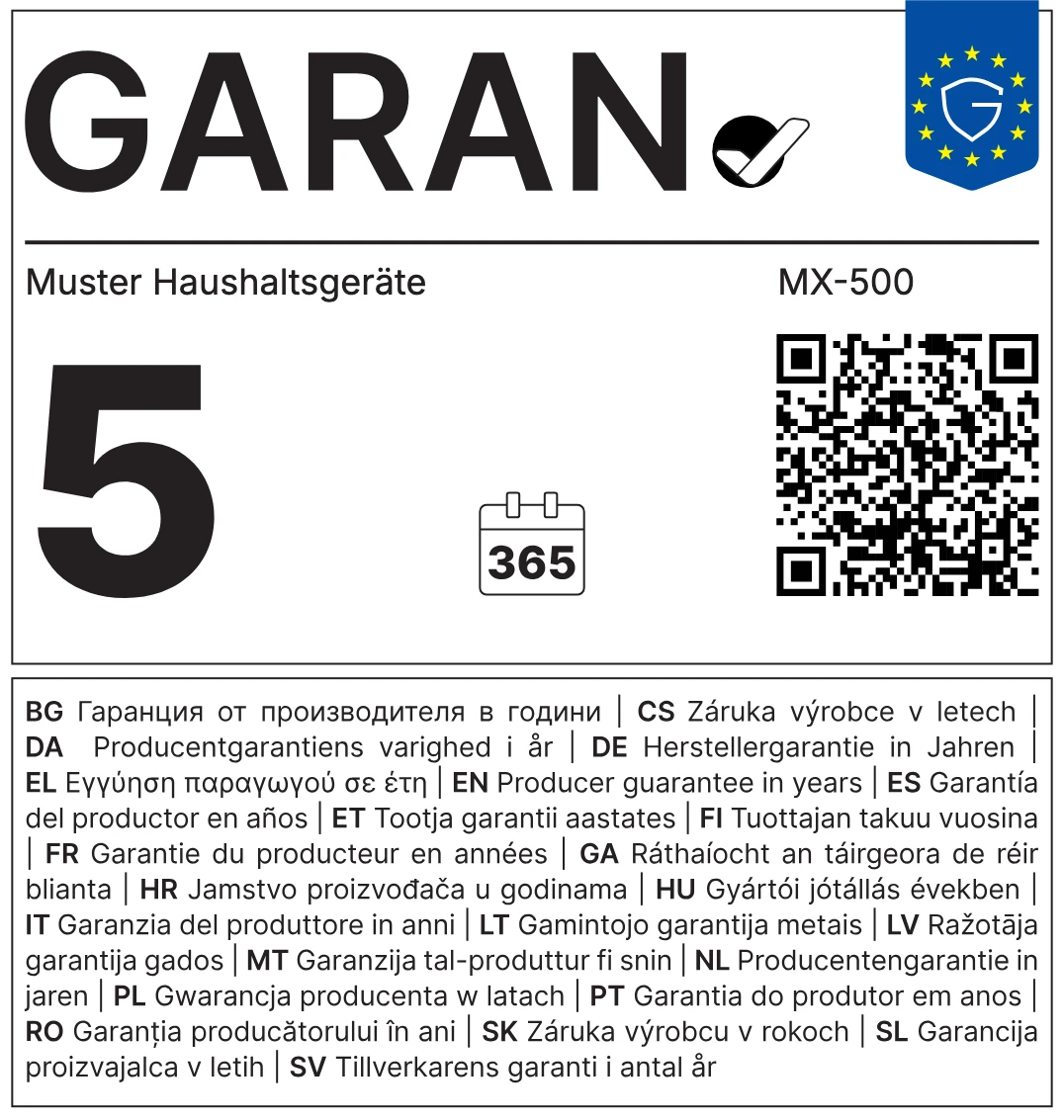

Beaucoup de labels d’un coup
Télécharger le CSV modèleLe fichier est lu uniquement dans votre navigateur et n’est pas téléversé. Seuls la marque, le modèle et la durée sont envoyés à notre serveur, vérifiés ligne par ligne. Les labels déjà créés ne coûtent rien.
| Ligne | Marque | Modèle | Années | Vérification |
|---|
Résultat : un ZIP avec tous les labels, chacun complet et imbriqué, en SVG et PNG.
| Label | Marque | Modèle | Années | Créé le | Déclaration | Télécharger |
|---|
Créez un label à l’unité ou par CSV.
Créer un label1. Votre système de boutique
Notice sur la garantie légale gratuitePour Shopify, il y a notre app
Elle affiche automatiquement la notice sur la garantie légale et le label GARAN sur la fiche produit, sans code, et fournit un bloc qui ajoute les deux, avec la déclaration de garantie, à la confirmation de commande. Installée en quelques minutes, 7 jours gratuits.
Ensuite, vous pouvez vérifier ci-dessous si les labels apparaissent sur votre fiche produit.
Comment faire dans WooCommerce
Guide détaillé- Ouvrir le modèleDans WordPress, allez dans Apparence → Éditeur → Modèles et ouvrez le modèle « Produit unique ». Avec un thème classique, passez directement à l’étape 4.
- Insérer un blocSous le bloc d’ajout au panier, insérez un bloc « HTML personnalisé ».
- Coller le codeCollez le code du widget et enregistrez le modèle. Il s’applique alors à toutes les fiches produit.
- Thème classiqueSans éditeur de blocs, affichez le code dans le thème enfant via le hook
woocommerce_single_product_summaryavec la priorité 35, ou avec une extension de snippets.
Code du widget pour la notice sur la garantie légale
<div data-garantielabel></div>
<script src="https://www.garantielabel.app/widget.js" async></script>
Afficher le label GARAN dans le widget pour une garantie du producteur de plus de 2 ans
Sous « Mes labels », téléchargez la version complète et la version imbriquée en SVG, placez-les dans la médiathèque de votre boutique et indiquez leurs adresses. Le widget affiche la version imbriquée ; un clic ouvre la version complète.
<div data-garantielabel
  data-garan-voll="https://…/GARAN-Marque-Modele.svg"
  data-garan-klein="https://…/GARAN-Marque-Modele-imbrique.svg"></div>
<script src="https://www.garantielabel.app/widget.js" async></script>
Comment faire dans Shopware 6
Guide détaillé- Ouvrir la mise en pageDans l’administration, sous « Inhalte → Erlebniswelten » (en anglais : Content → Shopping Experiences), ouvrez la mise en page de vos fiches produit ou créez-en une de type « Produktseite » (Product page).
- Insérer l’emplacementSous la zone d’achat, insérez un bloc avec un élément de texte, passez en vue code source et collez
<div data-garantielabel></div>. - Charger le scriptIntégrez la ligne contenant
widget.jsvia le thème (par exemple dansbase.html.twig) ou une extension pour scripts personnalisés, puis enregistrez la mise en page et attribuez-la aux produits. - Variante dans le thèmeLes développeurs étendent dans leur propre thème le modèle de la zone d’achat (
buy-widget.html.twig) avec l’emplacement et intègrent le script dans l’en-tête du modèle.
Code du widget pour la notice sur la garantie légale
<div data-garantielabel></div>
<script src="https://www.garantielabel.app/widget.js" async></script>
Afficher le label GARAN dans le widget pour une garantie du producteur de plus de 2 ans
Sous « Mes labels », téléchargez la version complète et la version imbriquée en SVG, placez-les dans la médiathèque de votre boutique et indiquez leurs adresses. Le widget affiche la version imbriquée ; un clic ouvre la version complète.
<div data-garantielabel
  data-garan-voll="https://…/GARAN-Marque-Modele.svg"
  data-garan-klein="https://…/GARAN-Marque-Modele-imbrique.svg"></div>
<script src="https://www.garantielabel.app/widget.js" async></script>
Comment faire dans Wix
Guide détaillé- Ouvrir la page produitDans l’éditeur Wix, ouvrez la page produit de Wix Stores. Les modifications s’y appliquent à tous les produits.
- Ajouter l’élémentCliquez sur « Ajouter des éléments », puis « Code d’intégration », et choisissez l’élément « HTML intégré ».
- Coller le codeCollez le code du widget, faites glisser l’élément sous le bouton d’ajout au panier et agrandissez-le pour que le graphique entier soit visible.
- PublierPubliez le site et vérifiez sur une page produit.
Code du widget pour la notice sur la garantie légale
<div data-garantielabel data-darstellung="voll" data-sprache="fr"></div>
<script src="https://www.garantielabel.app/widget.js" async></script>
Afficher le label GARAN dans le widget pour une garantie du producteur de plus de 2 ans
Sous « Mes labels », téléchargez la version complète et la version imbriquée en SVG, placez-les dans la médiathèque de votre boutique et indiquez leurs adresses. Le widget affiche la version imbriquée ; un clic ouvre la version complète.
<div data-garantielabel
  data-garan-voll="https://…/GARAN-Marque-Modele.svg"
  data-garan-klein="https://…/GARAN-Marque-Modele-imbrique.svg"></div>
<script src="https://www.garantielabel.app/widget.js" async></script>
Comment faire dans Webflow
Guide détaillé- Ouvrir le modèle de produitDans le Designer, sous Pages, ouvrez le modèle « Products Template ».
- Insérer un Code EmbedDepuis le panneau Add, faites glisser l’élément « Code Embed » sous le bouton Add to Cart.
- Coller le codeCollez le code du widget et enregistrez.
- PublierPubliez le site. Dans le Designer lui-même, les scripts intégrés ne s’exécutent pas.
Code du widget pour la notice sur la garantie légale
<div data-garantielabel></div>
<script src="https://www.garantielabel.app/widget.js" async></script>
Afficher le label GARAN dans le widget pour une garantie du producteur de plus de 2 ans
Sous « Mes labels », téléchargez la version complète et la version imbriquée en SVG, placez-les dans la médiathèque de votre boutique et indiquez leurs adresses. Le widget affiche la version imbriquée ; un clic ouvre la version complète.
<div data-garantielabel
  data-garan-voll="https://…/GARAN-Marque-Modele.svg"
  data-garan-klein="https://…/GARAN-Marque-Modele-imbrique.svg"></div>
<script src="https://www.garantielabel.app/widget.js" async></script>
Comment faire dans JTL-Shop
Guide détaillé- Utiliser un modèle enfantLes modifications vont dans un modèle enfant (pour NOVA : NOVAChild), afin que les mises à jour ne les écrasent pas.
- Étendre le modèleDans le modèle enfant, étendez le modèle de la page de détail de l’article et placez le code du widget sous le bouton d’ajout au panier. Il s’applique alors à tous les articles.
- Article isoléPour un seul article : dans l’OnPage Composer, faites glisser un portlet de texte sous le bouton d’ajout au panier et collez le code en vue code source. L’OnPage Composer modifie chaque page séparément.
- VérifierVidez le cache ou publiez le brouillon, puis vérifiez sur un article.
Code du widget pour la notice sur la garantie légale
<div data-garantielabel></div>
<script src="https://www.garantielabel.app/widget.js" async></script>
Afficher le label GARAN dans le widget pour une garantie du producteur de plus de 2 ans
Sous « Mes labels », téléchargez la version complète et la version imbriquée en SVG, placez-les dans la médiathèque de votre boutique et indiquez leurs adresses. Le widget affiche la version imbriquée ; un clic ouvre la version complète.
<div data-garantielabel
  data-garan-voll="https://…/GARAN-Marque-Modele.svg"
  data-garan-klein="https://…/GARAN-Marque-Modele-imbrique.svg"></div>
<script src="https://www.garantielabel.app/widget.js" async></script>
Comment faire dans Squarespace
Guide détaillé- Ouvrir le produitDans la section Commerce ou sur la page de la boutique, modifiez le produit.
- Insérer un Bloc CodeDans la zone des informations supplémentaires, ajoutez un Bloc Code.
- Coller le codeCollez le code du widget, laissez l’option « Afficher la source » désactivée et enregistrez.
- Charger le script une seule foisVous pouvez aussi charger une seule fois la ligne contenant
widget.jsvia l’Injection de code de la page boutique. L’emplacement doit néanmoins figurer dans chaque produit.
Code du widget pour la notice sur la garantie légale
<div data-garantielabel data-darstellung="voll"></div>
<script src="https://www.garantielabel.app/widget.js" async></script>
Afficher le label GARAN dans le widget pour une garantie du producteur de plus de 2 ans
Sous « Mes labels », téléchargez la version complète et la version imbriquée en SVG, placez-les dans la médiathèque de votre boutique et indiquez leurs adresses. Le widget affiche la version imbriquée ; un clic ouvre la version complète.
<div data-garantielabel
  data-garan-voll="https://…/GARAN-Marque-Modele.svg"
  data-garan-klein="https://…/GARAN-Marque-Modele-imbrique.svg"></div>
<script src="https://www.garantielabel.app/widget.js" async></script>
Comment faire dans Magento / Adobe Commerce
Guide détaillé- Créer un bloc CMSSous Content → Blocks, créez un nouveau bloc et collez le code du widget. À partir de la version 2.4.3, le Page Builder s’ouvre : utilisez-y l’élément « HTML Code ».
- Créer le widgetSous Content → Elements → Widgets, créez un widget de type « CMS Static Block » pour votre thème.
- PlacerComme mise à jour de mise en page, choisissez « All Product Types » et indiquez le conteneur « Product View Extra Hint ». Il se trouve sous le bouton d’ajout au panier.
- Vider le cacheEnregistrez, videz le cache et vérifiez sur une fiche produit.
Code du widget pour la notice sur la garantie légale
<div data-garantielabel></div>
<script src="https://www.garantielabel.app/widget.js" async></script>
Afficher le label GARAN dans le widget pour une garantie du producteur de plus de 2 ans
Sous « Mes labels », téléchargez la version complète et la version imbriquée en SVG, placez-les dans la médiathèque de votre boutique et indiquez leurs adresses. Le widget affiche la version imbriquée ; un clic ouvre la version complète.
<div data-garantielabel
  data-garan-voll="https://…/GARAN-Marque-Modele.svg"
  data-garan-klein="https://…/GARAN-Marque-Modele-imbrique.svg"></div>
<script src="https://www.garantielabel.app/widget.js" async></script>
Comment faire dans Gambio
Guide détaillé- Vérifier la versionÀ partir de Gambio 26.09.0, vous activez les deux labels dans les paramètres de la boutique, au besoin par groupe de clients. Pour les versions plus anciennes à partir de 4.6, Gambio indique proposer un module. Vous n’avez alors pas besoin du widget.
- Intégrer le scriptPour le widget, sous « Einstellungen → Suchmaschinenoptimierung → Tracking-Codes » (intitulé allemand), collez la ligne contenant
widget.jsdans la zone « Body ». Elle est alors chargée sur toutes les pages de la boutique. - Placer l’emplacementDans la description de l’article, ouvrez la vue code source de l’éditeur et collez l’emplacement
<div data-garantielabel></div>à l’endroit voulu. - VérifierAprès l’enregistrement, rouvrez la vue code source. Si l’emplacement y figure encore, le label apparaît sur la fiche produit.
Code du widget pour la notice sur la garantie légale
<div data-garantielabel></div>
<script src="https://www.garantielabel.app/widget.js" async></script>
Afficher le label GARAN dans le widget pour une garantie du producteur de plus de 2 ans
Sous « Mes labels », téléchargez la version complète et la version imbriquée en SVG, placez-les dans la médiathèque de votre boutique et indiquez leurs adresses. Le widget affiche la version imbriquée ; un clic ouvre la version complète.
<div data-garantielabel
  data-garan-voll="https://…/GARAN-Marque-Modele.svg"
  data-garan-klein="https://…/GARAN-Marque-Modele-imbrique.svg"></div>
<script src="https://www.garantielabel.app/widget.js" async></script>
Comment faire dans PrestaShop
Guide détaillé- Utiliser un thème enfantLes modifications du thème vont dans un thème enfant, afin que les mises à jour ne les écrasent pas.
- Choisir l’emplacementDans
templates/catalog/product.tpl, repérez la zone située sous le bouton d’ajout au panier. - Coller le codeCollez-y le code du widget. Autre possibilité : un module de bloc HTML de la place de marché PrestaShop Addons, branché sur le hook
displayProductAdditionalInfo. - Vider le cacheSous Paramètres avancés → Performances, cliquez sur « Vider le cache » et vérifiez.
Code du widget pour la notice sur la garantie légale
<div data-garantielabel></div>
<script src="https://www.garantielabel.app/widget.js" async></script>
Afficher le label GARAN dans le widget pour une garantie du producteur de plus de 2 ans
Sous « Mes labels », téléchargez la version complète et la version imbriquée en SVG, placez-les dans la médiathèque de votre boutique et indiquez leurs adresses. Le widget affiche la version imbriquée ; un clic ouvre la version complète.
<div data-garantielabel
  data-garan-voll="https://…/GARAN-Marque-Modele.svg"
  data-garan-klein="https://…/GARAN-Marque-Modele-imbrique.svg"></div>
<script src="https://www.garantielabel.app/widget.js" async></script>
Comment faire dans OXID eShop
Guide détaillé- Module ou thème enfantL’extension va dans un petit module ou un thème enfant (dans
theme.phpavec'parentTheme' => 'apex'), afin que les mises à jour du thème APEX ne l’écrasent pas. Vous l’activez sous « Erweiterungen → Module » ou « Erweiterungen → Themes » (intitulé allemand). Il faut pour cela un accès aux fichiers ; c’est souvent votre agence qui s’en charge. - Étendre le blocÉtendez le modèle
page/details/inc/productmain.html.twiget, dans le blocdetails_productmain_tobasket, placez le code du widget après{{ parent() }}. Avecparent(), le bouton d’ajout au panier reste inchangé. - Label GARAN par articlePour vos propres labels GARAN, créez deux attributs sous « Artikel verwalten → Attribute » (intitulé allemand), par exemple « GARAN complet » et « GARAN imbriqué », puis saisissez sur l’article, sous « Auswahl → Attribute zuordnen », les adresses des deux fichiers. Dans le modèle, affichez les valeurs dans
data-garan-volletdata-garan-klein. - Vider le cacheVidez le cache des modèles avec
vendor/bin/oe-console oe:cache:clearet vérifiez la page article, y compris avec des déclinaisons.
Code du widget pour la notice sur la garantie légale
<div data-garantielabel></div>
<script src="https://www.garantielabel.app/widget.js" async></script>
Afficher le label GARAN dans le widget pour une garantie du producteur de plus de 2 ans
Sous « Mes labels », téléchargez la version complète et la version imbriquée en SVG, placez-les dans la médiathèque de votre boutique et indiquez leurs adresses. Le widget affiche la version imbriquée ; un clic ouvre la version complète.
<div data-garantielabel
  data-garan-voll="https://…/GARAN-Marque-Modele.svg"
  data-garan-klein="https://…/GARAN-Marque-Modele-imbrique.svg"></div>
<script src="https://www.garantielabel.app/widget.js" async></script>
Comment faire dans plentyONE
Guide détaillé- Vérifier la versionÀ partir de plentyShop LTS 5.0.83, le ShopBuilder propose les widgets « Gewährleistungsrecht » et « Haltbarkeitsgarantie » (intitulé allemand). La garantie de durabilité affiche le label GARAN si le fabricant, le modèle et la garantie commerciale de durabilité sont renseignés sur l’article.
- Ouvrir le ShopBuilderSous « Shop → ShopBuilder », ouvrez le contenu de la page article (type de contenu Article).
- Insérer le widget CodePour la notice directement sur la page article, faites glisser le widget « Code » sous le widget « In den Warenkorb » (intitulé allemand) et collez le code ci-dessus, avec
<script2>au lieu de<script>. - Enregistrer et vérifierEnregistrez et vérifiez la page article dans la boutique en ligne, y compris en changeant de déclinaison. Après une mise à jour de plentyShop, régénérez les contenus sous « Shop → ShopBuilder ».
Code du widget pour la notice sur la garantie légale
<div data-garantielabel></div>
<script2 src="https://www.garantielabel.app/widget.js" async></script2>
Afficher le label GARAN dans le widget pour une garantie du producteur de plus de 2 ans
Sous « Mes labels », téléchargez la version complète et la version imbriquée en SVG, placez-les dans la médiathèque de votre boutique et indiquez leurs adresses. Le widget affiche la version imbriquée ; un clic ouvre la version complète.
<div data-garantielabel
  data-garan-voll="https://…/GARAN-Marque-Modele.svg"
  data-garan-klein="https://…/GARAN-Marque-Modele-imbrique.svg"></div>
<script src="https://www.garantielabel.app/widget.js" async></script>
Comment faire dans ePages
Guide détaillé- Vérifier la versionLes étapes s’appliquent à ePages Base, l’ancienne version. Si vous avez ePages Now, utilisez les fonctions intégrées décrites ci-dessus.
- Intégrer le scriptSous « Einstellungen → Allgemeine Einstellungen → Erweiterte Einstellungen » (intitulé allemand), collez la ligne contenant
widget.jsdans le champ « HTML-Head-Bereich » et enregistrez. Elle s’applique alors à toutes les pages. - Emplacement dans le produitSous « Produkte → Produkte », ouvrez l’article ; dans la « Erweiterte Beschreibung » (description détaillée), collez via « Quellcode » l’emplacement
<div data-garantielabel></div>, validez et enregistrez. - VérifierActualisez le cache des pages via « Ihre Seite anzeigen » et vérifiez la fiche produit. Rouvrez ensuite la vue code source : si l’emplacement y figure encore, l’éditeur ne l’a pas supprimé.
Code du widget pour la notice sur la garantie légale
<div data-garantielabel></div>
<script src="https://www.garantielabel.app/widget.js" async></script>
Afficher le label GARAN dans le widget pour une garantie du producteur de plus de 2 ans
Sous « Mes labels », téléchargez la version complète et la version imbriquée en SVG, placez-les dans la médiathèque de votre boutique et indiquez leurs adresses. Le widget affiche la version imbriquée ; un clic ouvre la version complète.
<div data-garantielabel
  data-garan-voll="https://…/GARAN-Marque-Modele.svg"
  data-garan-klein="https://…/GARAN-Marque-Modele-imbrique.svg"></div>
<script src="https://www.garantielabel.app/widget.js" async></script>
Comment faire dans Jimdo
Guide détaillé- Creator ou créateur de sites ?Si l’adresse de l’éditeur commence par cms.e.jimdo.com, vous utilisez Jimdo Creator. Le créateur de sites (builder.e.jimdo.com) ne permet pas d’insérer de code personnalisé.
- Insérer l’élémentSur la page du produit, sous le produit de la boutique, choisissez « Inhalt hinzufügen » → « Weitere Inhalte und Add-ons » → « Widget/HTML » (intitulé allemand).
- Coller le codeCollez le code du widget, pour un label GARAN avec les adresses dans
data-garan-volletdata-garan-klein, puis enregistrez. - Charger le script une seule foisSi vous le souhaitez, déposez une seule fois la ligne contenant
widget.jssous « Einstellungen » → « Head bearbeiten » (intitulé allemand). L’élément de chaque produit ne contient alors plus que l’emplacement.
Code du widget pour la notice sur la garantie légale
<div data-garantielabel></div>
<script src="https://www.garantielabel.app/widget.js" async></script>
Afficher le label GARAN dans le widget pour une garantie du producteur de plus de 2 ans
Sous « Mes labels », téléchargez la version complète et la version imbriquée en SVG, placez-les dans la médiathèque de votre boutique et indiquez leurs adresses. Le widget affiche la version imbriquée ; un clic ouvre la version complète.
<div data-garantielabel
  data-garan-voll="https://…/GARAN-Marque-Modele.svg"
  data-garan-klein="https://…/GARAN-Marque-Modele-imbrique.svg"></div>
<script src="https://www.garantielabel.app/widget.js" async></script>
Dans tout autre système
Guide détaillé- EmplacementPlacez le code sur la fiche produit, juste sous la zone d’achat. Le label apparaît exactement à cet endroit.
- Enregistrer et publierRechargez ensuite la fiche produit et vérifiez ci-dessous.
Code du widget pour la notice sur la garantie légale
<div data-garantielabel></div>
<script src="https://www.garantielabel.app/widget.js" async></script>
Afficher le label GARAN dans le widget pour une garantie du producteur de plus de 2 ans
Sous « Mes labels », téléchargez la version complète et la version imbriquée en SVG, placez-les dans la médiathèque de votre boutique et indiquez leurs adresses. Le widget affiche la version imbriquée ; un clic ouvre la version complète.
<div data-garantielabel
  data-garan-voll="https://…/GARAN-Marque-Modele.svg"
  data-garan-klein="https://…/GARAN-Marque-Modele-imbrique.svg"></div>
<script src="https://www.garantielabel.app/widget.js" async></script>
2. Vérifier que cela fonctionne
Saisissez l’adresse d’une fiche produit. Nous chargeons la page une fois et vérifions si la notice sur la garantie légale et le label GARAN y sont intégrés.
Acheter des crédits
Sans abonnement · sans expiration| Labels | Prix HT | Par label |
|---|---|---|
| 4,90 € | 0,49 € | |
| 17,90 € | 0,179 € −63 % | |
| 44,00 € | 0,088 € −82 % | |
| 129,00 € | 0,065 € −87 % | |
| 490,00 € | 0,049 € −90 % |
Votre sélection
500 labels44,00 €
Prix HT, TVA en sus. La facture de MMR Labs GmbH avec TVA apparente vous est envoyée par Stripe par e-mail et figure ci-dessous dans vos achats. Vous pouvez indiquer votre numéro de TVA lors du paiement. Remboursement
Le paiement par carte est en cours d’activation chez Stripe. Vous pourrez bientôt acheter des crédits. Vos trois premiers labels GARAN sont déjà gratuits.


Achats et factures
| Date | Pack | Montant HT | Statut | Facture |
|---|
Vos achats et factures apparaissent ici.
Clé API
Avec cette clé, votre système de boutique, votre PIM ou votre ERP récupère directement les labels GARAN. Chaque nouveau label coûte un crédit de ce compte.
Exemple
Documentationcurl -X POST https://www.garantielabel.app/api/v1/labels \
-H "Authorization: Bearer gl_…" \
-H "Accept: image/svg+xml" \
-H "Content-Type: application/json" \
-d '{"jahre":"5","marke":"Muster","modell":"MX-500"}' \
-o GARAN-MX-500.svgRéponse : le SVG final. Récupérer à nouveau les mêmes données ne coûte aucun crédit. Le solde figure dans l’en-tête X-Guthaben.
Comment fonctionne la validation
- Nous vérifions chaque inscription à la main avant sa publication.
- Seuls les labels de votre propre marque sont publiés. Nous activons d’autres marques sur demande.
- Vous pouvez supprimer l’inscription à tout moment. Vos labels restent dans votre compte.