Witamy
Tutaj tworzysz etykiety GARAN i nimi zarządzasz.
Szybki dostęp
Sprzedajesz przez Shopify?
Nasza aplikacja Shopify sama tworzy etykiety GARAN, wyświetla je na stronie produktu i dostarcza blok do potwierdzenia zamówienia.
Ostatnio utworzone
Pokaż wszystkie| Marka | Model | Lata | Utworzono | Pobierz |
|---|
Twoja pierwsza etykieta będzie gotowa w minutę.
Utwórz etykietęPodgląd
Przykład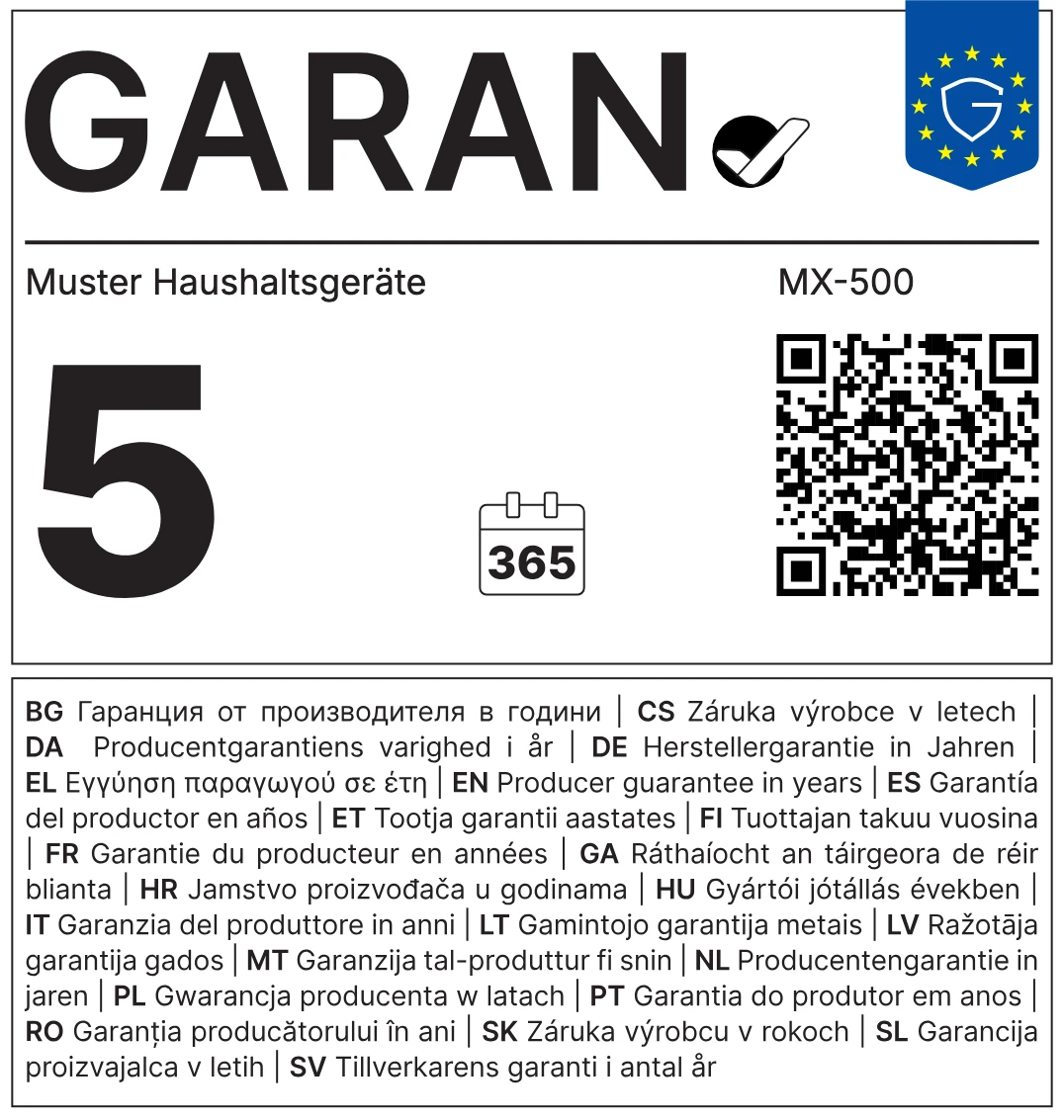

Wiele etykiet naraz
Pobierz przykładowy CSVPlik jest odczytywany tylko w Twojej przeglądarce i nie jest przesyłany. Na nasz serwer trafiają tylko marka, model i lata, sprawdzane wiersz po wierszu. Etykiety utworzone wcześniej nic nie kosztują.
| Wiersz | Marka | Model | Lata | Kontrola |
|---|
Wynik: jeden ZIP ze wszystkimi etykietami, każda w wersji pełnej i wbudowanej, jako SVG i PNG.
| Etykieta | Marka | Model | Lata | Utworzono | Oświadczenie | Pobierz |
|---|
Utwórz etykietę pojedynczo lub przez CSV.
Utwórz etykietę1. Twój system sklepu
Informacja o zgodności z umową za darmoDla Shopify mamy aplikację
Automatycznie wyświetla informację o zgodności z umową i etykietę GARAN na stronie produktu, bez kodu, i dostarcza blok, który dodaje oba elementy wraz z oświadczeniem gwarancyjnym do potwierdzenia zamówienia. Instalacja w kilka minut, 7 dni za darmo.
Potem możesz poniżej sprawdzić, czy etykiety pojawiają się na stronie produktu.
Jak to zrobić w WooCommerce
Szczegółowa instrukcja- Otwórz szablonW WordPressie przejdź do Wygląd → Edytor → Szablony i otwórz „Pojedynczy produkt”. W klasycznych motywach przejdź od razu do kroku 4.
- Wstaw blokPod blokiem przycisku „Dodaj do koszyka” wstaw blok „Własny HTML”.
- Wklej kodWklej kod widżetu i zapisz szablon. Od tej chwili obowiązuje on na wszystkich stronach produktów.
- Klasyczny motywBez edytora blokowego wyświetl kod przez hook
woocommerce_single_product_summaryz priorytetem 35 w motywie potomnym albo za pomocą wtyczki do snippetów.
Kod widżetu z informacją o zgodności z umową
<div data-garantielabel></div>
<script src="https://www.garantielabel.app/widget.js" async></script>
Pokaż etykietę GARAN w widżecie przy gwarancji producenta powyżej 2 lat
W „Moje etykiety” pobierz wersję pełną i wbudowaną jako SVG, wgraj obie do biblioteki mediów sklepu i wpisz ich adresy. Widżet pokazuje wersję wbudowaną, kliknięcie otwiera pełną.
<div data-garantielabel
  data-garan-voll="https://…/GARAN-Marka-Model.svg"
  data-garan-klein="https://…/GARAN-Marka-Model-wbudowana.svg"></div>
<script src="https://www.garantielabel.app/widget.js" async></script>
Jak to zrobić w Shopware 6
Szczegółowa instrukcja- Otwórz „Erlebniswelt”W panelu administracyjnym w „Inhalte → Erlebniswelten” (ang. Content → Shopping Experiences) otwórz układ stron produktów albo utwórz nowy typu „Produktseite” (ang. Product page).
- Wstaw znacznikPod obszarem zakupu wstaw blok z elementem tekstowym, przełącz na widok kodu źródłowego i wstaw
<div data-garantielabel></div>. - Załaduj skryptLinię z
widget.jsdołącz przez motyw (np. wbase.html.twig) lub wtyczkę do własnych skryptów, potem zapisz układ i przypisz go do produktów. - Alternatywa w motywieProgramiści rozszerzają we własnym motywie szablon obszaru zakupu (
buy-widget.html.twig) o znacznik i dołączają skrypt w nagłówku szablonu.
Kod widżetu z informacją o zgodności z umową
<div data-garantielabel></div>
<script src="https://www.garantielabel.app/widget.js" async></script>
Pokaż etykietę GARAN w widżecie przy gwarancji producenta powyżej 2 lat
W „Moje etykiety” pobierz wersję pełną i wbudowaną jako SVG, wgraj obie do biblioteki mediów sklepu i wpisz ich adresy. Widżet pokazuje wersję wbudowaną, kliknięcie otwiera pełną.
<div data-garantielabel
  data-garan-voll="https://…/GARAN-Marka-Model.svg"
  data-garan-klein="https://…/GARAN-Marka-Model-wbudowana.svg"></div>
<script src="https://www.garantielabel.app/widget.js" async></script>
Jak to zrobić w Wix
Szczegółowa instrukcja- Otwórz stronę produktuW edytorze Wix otwórz stronę produktu Wix Stores. Zmiany na niej obowiązują dla wszystkich produktów.
- Dodaj elementPrzez „Elemente hinzufügen” → „Einbetten & Social” → „Code einbetten” wybierz element „HTML einbetten” (ang. Add Elements → Embed & Social → Embed Code → Embed HTML).
- Wklej kodWklej kod widżetu, przeciągnij element pod przycisk dodawania do koszyka i powiększ go tak, aby widać było całą grafikę.
- OpublikujOpublikuj witrynę i sprawdź wynik na stronie produktu.
Kod widżetu z informacją o zgodności z umową
<div data-garantielabel data-darstellung="voll" data-sprache="pl"></div>
<script src="https://www.garantielabel.app/widget.js" async></script>
Pokaż etykietę GARAN w widżecie przy gwarancji producenta powyżej 2 lat
W „Moje etykiety” pobierz wersję pełną i wbudowaną jako SVG, wgraj obie do biblioteki mediów sklepu i wpisz ich adresy. Widżet pokazuje wersję wbudowaną, kliknięcie otwiera pełną.
<div data-garantielabel
  data-garan-voll="https://…/GARAN-Marka-Model.svg"
  data-garan-klein="https://…/GARAN-Marka-Model-wbudowana.svg"></div>
<script src="https://www.garantielabel.app/widget.js" async></script>
Jak to zrobić w Webflow
Szczegółowa instrukcja- Otwórz szablon produktuW Designerze w sekcji Pages otwórz szablon „Products Template”.
- Wstaw Code EmbedZ panelu Add przeciągnij element „Code Embed” pod przycisk Add to Cart.
- Wklej kodWklej kod widżetu i zapisz.
- OpublikujOpublikuj witrynę. W samym Designerze osadzone skrypty nie działają.
Kod widżetu z informacją o zgodności z umową
<div data-garantielabel></div>
<script src="https://www.garantielabel.app/widget.js" async></script>
Pokaż etykietę GARAN w widżecie przy gwarancji producenta powyżej 2 lat
W „Moje etykiety” pobierz wersję pełną i wbudowaną jako SVG, wgraj obie do biblioteki mediów sklepu i wpisz ich adresy. Widżet pokazuje wersję wbudowaną, kliknięcie otwiera pełną.
<div data-garantielabel
  data-garan-voll="https://…/GARAN-Marka-Model.svg"
  data-garan-klein="https://…/GARAN-Marka-Model-wbudowana.svg"></div>
<script src="https://www.garantielabel.app/widget.js" async></script>
Jak to zrobić w JTL-Shop
Szczegółowa instrukcja- Użyj szablonu potomnegoZmiany należą do szablonu potomnego (w NOVA: NOVAChild), aby aktualizacje ich nie nadpisały.
- Rozszerz szablonW szablonie potomnym rozszerz szablon strony szczegółów artykułu i wstaw kod widżetu pod przyciskiem dodawania do koszyka. Obowiązuje to wtedy dla wszystkich artykułów.
- Pojedynczy artykułTylko dla jednego artykułu: w OnPage Composerze przeciągnij portlet tekstowy pod przycisk dodawania do koszyka i wklej kod w widoku kodu źródłowego. OnPage Composer edytuje każdą stronę osobno.
- SprawdźWyczyść cache lub opublikuj wersję roboczą i sprawdź na stronie artykułu.
Kod widżetu z informacją o zgodności z umową
<div data-garantielabel></div>
<script src="https://www.garantielabel.app/widget.js" async></script>
Pokaż etykietę GARAN w widżecie przy gwarancji producenta powyżej 2 lat
W „Moje etykiety” pobierz wersję pełną i wbudowaną jako SVG, wgraj obie do biblioteki mediów sklepu i wpisz ich adresy. Widżet pokazuje wersję wbudowaną, kliknięcie otwiera pełną.
<div data-garantielabel
  data-garan-voll="https://…/GARAN-Marka-Model.svg"
  data-garan-klein="https://…/GARAN-Marka-Model-wbudowana.svg"></div>
<script src="https://www.garantielabel.app/widget.js" async></script>
Jak to zrobić w Squarespace
Szczegółowa instrukcja- Otwórz produktW sekcji Commerce lub na stronie sklepu edytuj produkt.
- Wstaw blok koduW obszarze dodatkowych informacji dodaj blok kodu.
- Wklej kodWklej kod widżetu, pozostaw wyłączoną opcję „Display Source” i zapisz.
- Załaduj skrypt centralnieLinię z
widget.jsmożesz też załadować raz przez Code Injection strony sklepu. Znacznik i tak musi być w każdym produkcie.
Kod widżetu z informacją o zgodności z umową
<div data-garantielabel data-darstellung="voll"></div>
<script src="https://www.garantielabel.app/widget.js" async></script>
Pokaż etykietę GARAN w widżecie przy gwarancji producenta powyżej 2 lat
W „Moje etykiety” pobierz wersję pełną i wbudowaną jako SVG, wgraj obie do biblioteki mediów sklepu i wpisz ich adresy. Widżet pokazuje wersję wbudowaną, kliknięcie otwiera pełną.
<div data-garantielabel
  data-garan-voll="https://…/GARAN-Marka-Model.svg"
  data-garan-klein="https://…/GARAN-Marka-Model-wbudowana.svg"></div>
<script src="https://www.garantielabel.app/widget.js" async></script>
Jak to zrobić w Magento / Adobe Commerce
Szczegółowa instrukcja- Utwórz blok CMSW Content → Blocks utwórz nowy blok i wklej kod widżetu. Od wersji 2.4.3 otwiera się Page Builder, użyj tam elementu „HTML Code”.
- Utwórz widgetW Content → Elements → Widgets utwórz widget typu „CMS Static Block” dla swojego motywu.
- UmieśćJako Layout Update wybierz „All Product Types” i wskaż kontener „Product View Extra Hint”. Znajduje się on pod przyciskiem dodawania do koszyka.
- Wyczyść cacheZapisz, wyczyść cache i sprawdź na stronie produktu.
Kod widżetu z informacją o zgodności z umową
<div data-garantielabel></div>
<script src="https://www.garantielabel.app/widget.js" async></script>
Pokaż etykietę GARAN w widżecie przy gwarancji producenta powyżej 2 lat
W „Moje etykiety” pobierz wersję pełną i wbudowaną jako SVG, wgraj obie do biblioteki mediów sklepu i wpisz ich adresy. Widżet pokazuje wersję wbudowaną, kliknięcie otwiera pełną.
<div data-garantielabel
  data-garan-voll="https://…/GARAN-Marka-Model.svg"
  data-garan-klein="https://…/GARAN-Marka-Model-wbudowana.svg"></div>
<script src="https://www.garantielabel.app/widget.js" async></script>
Jak to zrobić w Gambio
Szczegółowa instrukcja- Sprawdź wersjęOd Gambio 26.09.0 obie etykiety włączasz w ustawieniach sklepu, na życzenie osobno dla grup klientów. Dla starszych wersji od 4.6 Gambio według własnych informacji oferuje moduł. Wtedy widżet nie jest potrzebny.
- Dołącz skryptDla widżetu w „Einstellungen → Suchmaschinenoptimierung → Tracking-Codes” (ustawienia → optymalizacja SEO → kody śledzące) wklej linię z
widget.jsw obszarze „Body”. Będzie wtedy ładowana na wszystkich stronach sklepu. - Ustaw znacznikW opisie artykułu otwórz w edytorze widok kodu źródłowego i wstaw znacznik
<div data-garantielabel></div>w wybranym miejscu. - SprawdźPo zapisaniu otwórz ponownie widok kodu źródłowego. Jeśli znacznik nadal tam jest, etykieta pojawi się na stronie produktu.
Kod widżetu z informacją o zgodności z umową
<div data-garantielabel></div>
<script src="https://www.garantielabel.app/widget.js" async></script>
Pokaż etykietę GARAN w widżecie przy gwarancji producenta powyżej 2 lat
W „Moje etykiety” pobierz wersję pełną i wbudowaną jako SVG, wgraj obie do biblioteki mediów sklepu i wpisz ich adresy. Widżet pokazuje wersję wbudowaną, kliknięcie otwiera pełną.
<div data-garantielabel
  data-garan-voll="https://…/GARAN-Marka-Model.svg"
  data-garan-klein="https://…/GARAN-Marka-Model-wbudowana.svg"></div>
<script src="https://www.garantielabel.app/widget.js" async></script>
Jak to zrobić w PrestaShop
Szczegółowa instrukcja- Użyj motywu potomnegoZmiany w motywie należą do motywu potomnego (child theme), aby aktualizacje ich nie nadpisały.
- Wybierz miejsceW
templates/catalog/product.tplznajdź obszar pod przyciskiem dodawania do koszyka. - Wklej kodWklej tam kod widżetu. Alternatywnie użyj modułu bloku HTML z marketplace’u Addons w hooku
displayProductAdditionalInfo. - Wyczyść cacheW Parametry zaawansowane → Wydajność wyczyść cache i sprawdź.
Kod widżetu z informacją o zgodności z umową
<div data-garantielabel></div>
<script src="https://www.garantielabel.app/widget.js" async></script>
Pokaż etykietę GARAN w widżecie przy gwarancji producenta powyżej 2 lat
W „Moje etykiety” pobierz wersję pełną i wbudowaną jako SVG, wgraj obie do biblioteki mediów sklepu i wpisz ich adresy. Widżet pokazuje wersję wbudowaną, kliknięcie otwiera pełną.
<div data-garantielabel
  data-garan-voll="https://…/GARAN-Marka-Model.svg"
  data-garan-klein="https://…/GARAN-Marka-Model-wbudowana.svg"></div>
<script src="https://www.garantielabel.app/widget.js" async></script>
Jak to zrobić w OXID eShop
Szczegółowa instrukcja- Moduł lub motyw potomnyRozszerzenie należy umieścić w małym module lub motywie potomnym (w
theme.phpz'parentTheme' => 'apex'), aby aktualizacje motywu APEX go nie nadpisały. Aktywujesz je w „Erweiterungen → Module” lub „Erweiterungen → Themes” (rozszerzenia → moduły lub motywy). Potrzebny jest dostęp do plików, zwykle zajmuje się tym Twoja agencja. - Rozszerz blokRozszerz szablon
page/details/inc/productmain.html.twigi w blokudetails_productmain_tobasketpo{{ parent() }}wstaw kod widżetu. Dziękiparent()przycisk dodawania do koszyka pozostaje bez zmian. - Etykieta GARAN dla artykułuDla własnych etykiet GARAN utwórz w „Artikel verwalten → Attribute” (zarządzanie artykułami → atrybuty) dwa atrybuty, np. „GARAN voll” i „GARAN klein”, a przy artykule w „Auswahl → Attribute zuordnen” (wybór → przypisz atrybuty) wpisz adresy obu plików. W szablonie wyświetlasz wartości w
data-garan-vollidata-garan-klein. - Wyczyść cachePoleceniem
vendor/bin/oe-console oe:cache:clearwyczyść cache szablonów i sprawdź stronę artykułu, także z wariantami.
Kod widżetu z informacją o zgodności z umową
<div data-garantielabel></div>
<script src="https://www.garantielabel.app/widget.js" async></script>
Pokaż etykietę GARAN w widżecie przy gwarancji producenta powyżej 2 lat
W „Moje etykiety” pobierz wersję pełną i wbudowaną jako SVG, wgraj obie do biblioteki mediów sklepu i wpisz ich adresy. Widżet pokazuje wersję wbudowaną, kliknięcie otwiera pełną.
<div data-garantielabel
  data-garan-voll="https://…/GARAN-Marka-Model.svg"
  data-garan-klein="https://…/GARAN-Marka-Model-wbudowana.svg"></div>
<script src="https://www.garantielabel.app/widget.js" async></script>
Jak to zrobić w plentyONE
Szczegółowa instrukcja- Sprawdź wersjęOd plentyShop LTS 5.0.83 ShopBuilder ma widżety „Gewährleistungsrecht” (prawo do zgodności z umową) i „Haltbarkeitsgarantie” (gwarancja trwałości). Widżet „Haltbarkeitsgarantie” pokazuje etykietę GARAN, jeśli przy artykule uzupełniono producenta, model i handlową gwarancję trwałości.
- Otwórz ShopBuilderW „Shop » ShopBuilder” otwórz treść strony artykułu (typ treści „Artikel”).
- Wstaw widżet „Code”Aby informacja była bezpośrednio na stronie artykułu, przeciągnij widżet „Code” pod widżet „In den Warenkorb” (do koszyka) i wklej kod z góry, z
<script2>zamiast<script>. - Zapisz i sprawdźZapisz i sprawdź stronę artykułu w sklepie na żywo, także przy zmianie wariantu. Po aktualizacjach plentyShop wygeneruj ponownie treści w „Shop » ShopBuilder”.
Kod widżetu z informacją o zgodności z umową
<div data-garantielabel></div>
<script2 src="https://www.garantielabel.app/widget.js" async></script2>
Pokaż etykietę GARAN w widżecie przy gwarancji producenta powyżej 2 lat
W „Moje etykiety” pobierz wersję pełną i wbudowaną jako SVG, wgraj obie do biblioteki mediów sklepu i wpisz ich adresy. Widżet pokazuje wersję wbudowaną, kliknięcie otwiera pełną.
<div data-garantielabel
  data-garan-voll="https://…/GARAN-Marka-Model.svg"
  data-garan-klein="https://…/GARAN-Marka-Model-wbudowana.svg"></div>
<script src="https://www.garantielabel.app/widget.js" async></script>
Jak to zrobić w ePages
Szczegółowa instrukcja- Sprawdź wersjęKroki dotyczą ePages Base, starszej wersji. Jeśli masz ePages Now, skorzystaj z wbudowanych funkcji opisanych wyżej.
- Dołącz skryptW „Einstellungen → Allgemeine Einstellungen → Erweiterte Einstellungen” (ustawienia → ustawienia ogólne → ustawienia zaawansowane) w polu „HTML-Head-Bereich” (obszar nagłówka HTML) wklej linię z
widget.jsi zapisz. Obowiązuje ona wtedy dla wszystkich stron. - Znacznik w produkcieW „Produkte → Produkte” otwórz artykuł, w „Erweiterte Beschreibung” (rozszerzony opis) przez „Quellcode” (kod źródłowy) wstaw znacznik
<div data-garantielabel></div>, zatwierdź i zapisz. - SprawdźPrzez „Ihre Seite anzeigen” (pokaż swoją stronę) odśwież cache strony i sprawdź stronę produktu. Potem ponownie otwórz widok kodu źródłowego: jeśli znacznik nadal tam jest, edytor go nie usunął.
Kod widżetu z informacją o zgodności z umową
<div data-garantielabel></div>
<script src="https://www.garantielabel.app/widget.js" async></script>
Pokaż etykietę GARAN w widżecie przy gwarancji producenta powyżej 2 lat
W „Moje etykiety” pobierz wersję pełną i wbudowaną jako SVG, wgraj obie do biblioteki mediów sklepu i wpisz ich adresy. Widżet pokazuje wersję wbudowaną, kliknięcie otwiera pełną.
<div data-garantielabel
  data-garan-voll="https://…/GARAN-Marka-Model.svg"
  data-garan-klein="https://…/GARAN-Marka-Model-wbudowana.svg"></div>
<script src="https://www.garantielabel.app/widget.js" async></script>
Jak to zrobić w Jimdo
Szczegółowa instrukcja- Creator czy kreator stron?Jeśli adres edytora zaczyna się od cms.e.jimdo.com, korzystasz z Jimdo Creator. W kreatorze stron (builder.e.jimdo.com) nie można wstawić własnego kodu.
- Wstaw elementNa stronie produktu pod produktem sklepu wybierz „Inhalt hinzufügen” → „Weitere Inhalte und Add-ons” → „Widget/HTML” (dodaj treść → więcej treści i dodatków → Widget/HTML).
- Wklej kodWklej kod widżetu, dla etykiety GARAN z adresami w
data-garan-vollidata-garan-klein, i zapisz. - Załaduj skrypt centralnieNa życzenie zapisz linię z
widget.jsraz w „Einstellungen” → „Head bearbeiten” (ustawienia → edytuj nagłówek). Wtedy w elemencie przy każdym produkcie wystarczy znacznik.
Kod widżetu z informacją o zgodności z umową
<div data-garantielabel></div>
<script src="https://www.garantielabel.app/widget.js" async></script>
Pokaż etykietę GARAN w widżecie przy gwarancji producenta powyżej 2 lat
W „Moje etykiety” pobierz wersję pełną i wbudowaną jako SVG, wgraj obie do biblioteki mediów sklepu i wpisz ich adresy. Widżet pokazuje wersję wbudowaną, kliknięcie otwiera pełną.
<div data-garantielabel
  data-garan-voll="https://…/GARAN-Marka-Model.svg"
  data-garan-klein="https://…/GARAN-Marka-Model-wbudowana.svg"></div>
<script src="https://www.garantielabel.app/widget.js" async></script>
W każdym innym systemie
Szczegółowa instrukcja- MiejsceWstaw kod na stronie produktu bezpośrednio pod obszarem zakupu. Etykieta pojawi się właśnie tam.
- Zapisz i opublikujNastępnie odśwież stronę produktu i sprawdź poniżej.
Kod widżetu z informacją o zgodności z umową
<div data-garantielabel></div>
<script src="https://www.garantielabel.app/widget.js" async></script>
Pokaż etykietę GARAN w widżecie przy gwarancji producenta powyżej 2 lat
W „Moje etykiety” pobierz wersję pełną i wbudowaną jako SVG, wgraj obie do biblioteki mediów sklepu i wpisz ich adresy. Widżet pokazuje wersję wbudowaną, kliknięcie otwiera pełną.
<div data-garantielabel
  data-garan-voll="https://…/GARAN-Marka-Model.svg"
  data-garan-klein="https://…/GARAN-Marka-Model-wbudowana.svg"></div>
<script src="https://www.garantielabel.app/widget.js" async></script>
2. Sprawdź, czy się udało
Podaj adres strony produktu. Wczytamy stronę raz i sprawdzimy, czy są na niej osadzone informacja o zgodności z umową i etykieta GARAN.
Kup kredyty
Bez abonamentu · nie wygasają| Etykiety | Cena netto | Za etykietę |
|---|---|---|
| 4,90 € | 0,49 € | |
| 17,90 € | 0,179 € −63 % | |
| 44,00 € | 0,088 € −82 % | |
| 129,00 € | 0,065 € −87 % | |
| 490,00 € | 0,049 € −90 % |
Twój wybór
500 etykiet44,00 €
Ceny netto, plus VAT. Fakturę MMR Labs GmbH z wykazanym VAT wyśle Stripe e-mailem; znajdziesz ją też poniżej przy zakupach. Numer VAT UE możesz podać podczas płatności. Zwroty
Płatność kartą jest właśnie aktywowana przez Stripe. Kredyty kupisz już wkrótce. Pierwsze trzy etykiety GARAN są już teraz bezpłatne.


Zakupy i faktury
| Data | Pakiet | Kwota netto | Status | Faktura |
|---|
Tutaj pojawią się Twoje zakupy i faktury.
Klucz API
Za pomocą klucza system sklepu, PIM lub ERP pobiera etykiety GARAN bezpośrednio. Każda nowa etykieta kosztuje jeden kredyt z tego konta.
Przykład
Dokumentacjacurl -X POST https://www.garantielabel.app/api/v1/labels \
-H "Authorization: Bearer gl_…" \
-H "Accept: image/svg+xml" \
-H "Content-Type: application/json" \
-d '{"jahre":"5","marke":"Muster","modell":"MX-500"}' \
-o GARAN-MX-500.svgOdpowiedź: gotowy plik SVG. Ponowne pobranie tych samych danych nie kosztuje kredytu. Saldo znajduje się w nagłówku X-Guthaben.
Jak działa zatwierdzanie
- Każdy wpis sprawdzamy ręcznie, zanim stanie się publiczny.
- Publiczne stają się tylko etykiety Twojej własnej marki. Kolejne marki odblokowujemy na prośbę.
- Wpis możesz w każdej chwili usunąć. Twoje etykiety na koncie pozostaną.