Welkom
Hier maak en beheer je je GARAN-labels.
Snel naar
Verkoop je via Shopify?
Onze Shopify-app maakt de GARAN-labels zelf, toont ze op de productpagina en levert een blok voor de orderbevestiging.
Onlangs gemaakt
Alles tonen| Merk | Model | Jaren | Gemaakt | Downloaden |
|---|
Je eerste label is binnen een minuut klaar.
Label makenVoorbeeld
Voorbeeld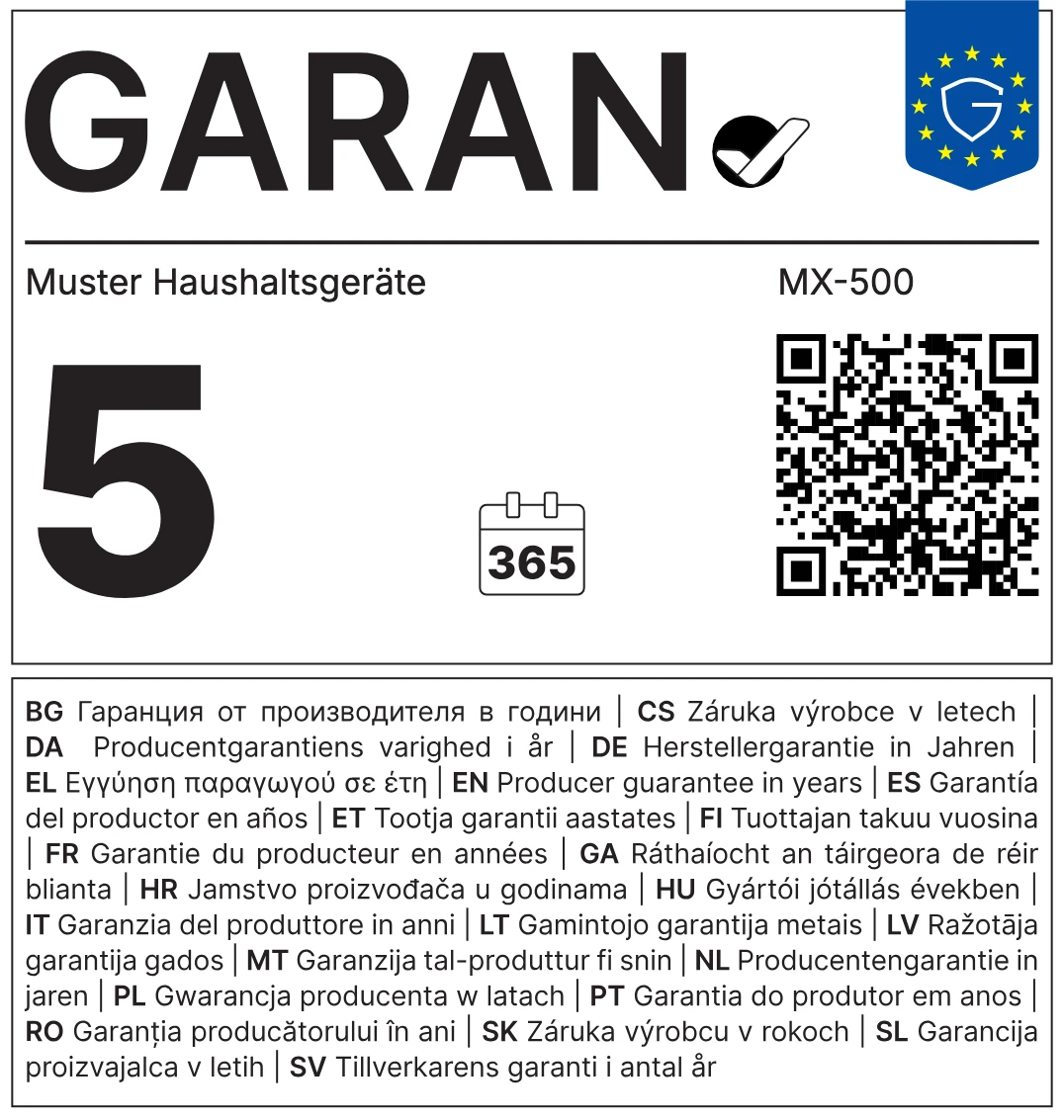

Veel labels tegelijk
Voorbeeld-CSV downloadenHet bestand wordt alleen in je browser gelezen en niet geüpload. Naar onze server gaan alleen merk, model en jaren, rij voor rij gecontroleerd. Labels die je al hebt gemaakt, kosten niets.
| Rij | Merk | Model | Jaren | Controle |
|---|
Resultaat: één ZIP met alle labels, elk volledig en genest, als SVG en PNG.
| Label | Merk | Model | Jaren | Gemaakt | Verklaring | Downloaden |
|---|
Maak een label afzonderlijk of via CSV.
Label maken1. Je webshopsysteem
Kennisgeving over de wettelijke garantie gratisVoor Shopify is er onze app
Die toont de kennisgeving over de wettelijke garantie en het GARAN-label automatisch op de productpagina, zonder code, en levert een blok dat beide, inclusief de garantieverklaring, aan de orderbevestiging toevoegt. In een paar minuten geïnstalleerd, 7 dagen gratis.
Daarna kun je hieronder controleren of de labels op je productpagina verschijnen.
Zo doe je het in WooCommerce
Uitgebreide handleiding- Open het sjabloonGa in WordPress naar Weergave → Editor → Sjablonen en open het sjabloon voor een enkel product. Heb je een klassiek thema, ga dan meteen naar stap 4.
- Voeg een blok inVoeg onder het blok met de knop ‘In winkelwagen’ een blok ‘Aangepaste HTML’ in.
- Plak de codePlak de widgetcode en sla het sjabloon op. Hij geldt dan voor alle productpagina's.
- Klassiek themaZonder blokeditor geef je de code in je child theme weer via de hook
woocommerce_single_product_summarymet prioriteit 35, of je gebruikt een snippet-plugin.
Widgetcode voor de kennisgeving over de wettelijke garantie
<div data-garantielabel></div>
<script src="https://www.garantielabel.app/widget.js" async></script>
GARAN-label in de widget tonen bij een producentengarantie van meer dan 2 jaar
Download onder “Mijn labels” de volledige en de geneste versie als SVG, zet beide in de mediabibliotheek van je webshop en vul hun adressen in. De widget toont de geneste versie; een klik opent de volledige.
<div data-garantielabel
  data-garan-voll="https://…/GARAN-Merk-Model.svg"
  data-garan-klein="https://…/GARAN-Merk-Model-genest.svg"></div>
<script src="https://www.garantielabel.app/widget.js" async></script>
Zo doe je het in Shopware 6
Uitgebreide handleiding- Open de Shopping ExperienceGa in de Administration naar Content → Shopping Experiences en open de lay-out van je productpagina's, of maak een nieuwe aan van het type ‘Product page’.
- Voeg de placeholder inVoeg onder de koopbox een blok met een tekstelement toe, schakel over naar de broncodeweergave en voeg
<div data-garantielabel></div>in. - Laad het scriptVoeg de regel met
widget.jstoe via het thema (bijvoorbeeld inbase.html.twig) of via een plugin voor eigen scripts, sla de lay-out op en wijs hem toe aan de producten. - Alternatief in het themaOntwikkelaars breiden in hun eigen thema het sjabloon van de koopbox (
buy-widget.html.twig) uit met de placeholder en laden het script in de head van het sjabloon.
Widgetcode voor de kennisgeving over de wettelijke garantie
<div data-garantielabel></div>
<script src="https://www.garantielabel.app/widget.js" async></script>
GARAN-label in de widget tonen bij een producentengarantie van meer dan 2 jaar
Download onder “Mijn labels” de volledige en de geneste versie als SVG, zet beide in de mediabibliotheek van je webshop en vul hun adressen in. De widget toont de geneste versie; een klik opent de volledige.
<div data-garantielabel
  data-garan-voll="https://…/GARAN-Merk-Model.svg"
  data-garan-klein="https://…/GARAN-Merk-Model-genest.svg"></div>
<script src="https://www.garantielabel.app/widget.js" async></script>
Zo doe je het in Wix
Uitgebreide handleiding- Open de productpaginaOpen in de Wix Editor de productpagina van Wix Stores. Wijzigingen daar gelden voor alle producten.
- Voeg het element toeGa naar ‘Add Elements’ → ‘Embed Code’ en kies het element ‘Embed HTML’.
- Plak de codePlak de widgetcode, sleep het element onder de knop voor de winkelwagen en maak het groot genoeg, zodat de hele afbeelding zichtbaar is.
- PubliceerPubliceer de site en controleer een productpagina.
Widgetcode voor de kennisgeving over de wettelijke garantie
<div data-garantielabel data-darstellung="voll" data-sprache="nl"></div>
<script src="https://www.garantielabel.app/widget.js" async></script>
GARAN-label in de widget tonen bij een producentengarantie van meer dan 2 jaar
Download onder “Mijn labels” de volledige en de geneste versie als SVG, zet beide in de mediabibliotheek van je webshop en vul hun adressen in. De widget toont de geneste versie; een klik opent de volledige.
<div data-garantielabel
  data-garan-voll="https://…/GARAN-Merk-Model.svg"
  data-garan-klein="https://…/GARAN-Merk-Model-genest.svg"></div>
<script src="https://www.garantielabel.app/widget.js" async></script>
Zo doe je het in Webflow
Uitgebreide handleiding- Open het productsjabloonOpen in de Designer onder Pages het ‘Products Template’.
- Voeg een Code Embed toeSleep het element ‘Code Embed’ uit het Add-paneel onder de knop Add to Cart.
- Plak de codePlak de widgetcode en sla op.
- PubliceerPubliceer de site. In de Designer zelf worden ingesloten scripts niet uitgevoerd.
Widgetcode voor de kennisgeving over de wettelijke garantie
<div data-garantielabel></div>
<script src="https://www.garantielabel.app/widget.js" async></script>
GARAN-label in de widget tonen bij een producentengarantie van meer dan 2 jaar
Download onder “Mijn labels” de volledige en de geneste versie als SVG, zet beide in de mediabibliotheek van je webshop en vul hun adressen in. De widget toont de geneste versie; een klik opent de volledige.
<div data-garantielabel
  data-garan-voll="https://…/GARAN-Merk-Model.svg"
  data-garan-klein="https://…/GARAN-Merk-Model-genest.svg"></div>
<script src="https://www.garantielabel.app/widget.js" async></script>
Zo doe je het in JTL-Shop
Uitgebreide handleiding- Gebruik een child-templateWijzigingen horen in een child-template (bij NOVA: NOVAChild), zodat updates ze niet overschrijven.
- Breid het template uitBreid in het child-template het template van de artikeldetailpagina uit en plaats de widgetcode onder de knop voor de winkelwagen. Hij geldt dan voor alle artikelen.
- Eén artikelVoor één artikel: sleep in de OnPage Composer een tekstportlet onder de knop voor de winkelwagen en plak de code in de broncodeweergave. De OnPage Composer bewerkt elke pagina afzonderlijk.
- ControleerLeeg de cache of publiceer het concept en controleer een artikel.
Widgetcode voor de kennisgeving over de wettelijke garantie
<div data-garantielabel></div>
<script src="https://www.garantielabel.app/widget.js" async></script>
GARAN-label in de widget tonen bij een producentengarantie van meer dan 2 jaar
Download onder “Mijn labels” de volledige en de geneste versie als SVG, zet beide in de mediabibliotheek van je webshop en vul hun adressen in. De widget toont de geneste versie; een klik opent de volledige.
<div data-garantielabel
  data-garan-voll="https://…/GARAN-Merk-Model.svg"
  data-garan-klein="https://…/GARAN-Merk-Model-genest.svg"></div>
<script src="https://www.garantielabel.app/widget.js" async></script>
Zo doe je het in Squarespace
Uitgebreide handleiding- Open het productBewerk het product in Commerce of op de winkelpagina.
- Voeg een codeblok toeVoeg in het gedeelte met aanvullende informatie een codeblok toe.
- Plak de codePlak de widgetcode, laat ‘Display Source’ uitgeschakeld en sla op.
- Laad het script centraalJe kunt de regel met
widget.jsook één keer laden via de Code Injection van de winkelpagina. De placeholder moet dan nog steeds in elk product staan.
Widgetcode voor de kennisgeving over de wettelijke garantie
<div data-garantielabel data-darstellung="voll"></div>
<script src="https://www.garantielabel.app/widget.js" async></script>
GARAN-label in de widget tonen bij een producentengarantie van meer dan 2 jaar
Download onder “Mijn labels” de volledige en de geneste versie als SVG, zet beide in de mediabibliotheek van je webshop en vul hun adressen in. De widget toont de geneste versie; een klik opent de volledige.
<div data-garantielabel
  data-garan-voll="https://…/GARAN-Merk-Model.svg"
  data-garan-klein="https://…/GARAN-Merk-Model-genest.svg"></div>
<script src="https://www.garantielabel.app/widget.js" async></script>
Zo doe je het in Magento / Adobe Commerce
Uitgebreide handleiding- Maak een CMS-blokMaak onder Content → Blocks een nieuw blok aan en plak de widgetcode. Vanaf versie 2.4.3 opent Page Builder; gebruik daar het element ‘HTML Code’.
- Maak een widgetMaak onder Content → Elements → Widgets een widget van het type ‘CMS Static Block’ aan voor je thema.
- Plaats hemKies als layout-update ‘All Product Types’ en selecteer de container ‘Product View Extra Hint’. Die staat onder de knop voor de winkelwagen.
- Leeg de cacheSla op, leeg de cache en controleer een productpagina.
Widgetcode voor de kennisgeving over de wettelijke garantie
<div data-garantielabel></div>
<script src="https://www.garantielabel.app/widget.js" async></script>
GARAN-label in de widget tonen bij een producentengarantie van meer dan 2 jaar
Download onder “Mijn labels” de volledige en de geneste versie als SVG, zet beide in de mediabibliotheek van je webshop en vul hun adressen in. De widget toont de geneste versie; een klik opent de volledige.
<div data-garantielabel
  data-garan-voll="https://…/GARAN-Merk-Model.svg"
  data-garan-klein="https://…/GARAN-Merk-Model-genest.svg"></div>
<script src="https://www.garantielabel.app/widget.js" async></script>
Zo doe je het in Gambio
Uitgebreide handleiding- Controleer je versieVanaf Gambio 26.09.0 schakel je beide labels in de webshopinstellingen in, desgewenst per klantgroep. Voor oudere versies vanaf 4.6 is er volgens Gambio een module. Dan heb je de widget niet nodig.
- Voeg het script toeGa voor de widget naar „Einstellungen“ → „Suchmaschinenoptimierung“ → „Tracking-Codes“ (instellingen → zoekmachineoptimalisatie → trackingcodes) en voeg de regel met
widget.jsin bij het gedeelte „Body“. Hij wordt dan op alle pagina's van de webshop geladen. - Plaats de placeholderOpen in de artikelbeschrijving de broncodeweergave van de editor en voeg de placeholder
<div data-garantielabel></div>in op de plek waar je hem wilt. - ControleerOpen na het opslaan de broncodeweergave opnieuw. Staat de placeholder er nog, dan verschijnt het label op de productpagina.
Widgetcode voor de kennisgeving over de wettelijke garantie
<div data-garantielabel></div>
<script src="https://www.garantielabel.app/widget.js" async></script>
GARAN-label in de widget tonen bij een producentengarantie van meer dan 2 jaar
Download onder “Mijn labels” de volledige en de geneste versie als SVG, zet beide in de mediabibliotheek van je webshop en vul hun adressen in. De widget toont de geneste versie; een klik opent de volledige.
<div data-garantielabel
  data-garan-voll="https://…/GARAN-Merk-Model.svg"
  data-garan-klein="https://…/GARAN-Merk-Model-genest.svg"></div>
<script src="https://www.garantielabel.app/widget.js" async></script>
Zo doe je het in PrestaShop
Uitgebreide handleiding- Gebruik een child themeWijzigingen aan het thema horen in een child theme, zodat updates ze niet overschrijven.
- Kies de plekZoek in
templates/catalog/product.tplhet gedeelte onder de knop voor de winkelwagen. - Plak de codePlak de widgetcode daar. Of gebruik een HTML-blokmodule uit de Addons-marketplace op de hook
displayProductAdditionalInfo. - Leeg de cacheLeeg de cache onder Advanced Parameters → Performance en controleer.
Widgetcode voor de kennisgeving over de wettelijke garantie
<div data-garantielabel></div>
<script src="https://www.garantielabel.app/widget.js" async></script>
GARAN-label in de widget tonen bij een producentengarantie van meer dan 2 jaar
Download onder “Mijn labels” de volledige en de geneste versie als SVG, zet beide in de mediabibliotheek van je webshop en vul hun adressen in. De widget toont de geneste versie; een klik opent de volledige.
<div data-garantielabel
  data-garan-voll="https://…/GARAN-Merk-Model.svg"
  data-garan-klein="https://…/GARAN-Merk-Model-genest.svg"></div>
<script src="https://www.garantielabel.app/widget.js" async></script>
Zo doe je het in OXID eShop
Uitgebreide handleiding- Module of child themeDe uitbreiding hoort in een kleine module of een child theme (in
theme.phpmet'parentTheme' => 'apex'), zodat updates van het APEX-thema haar niet overschrijven. Je activeert haar onder Extensions → Modules of Extensions → Themes. Daarvoor heb je toegang tot de bestanden nodig; meestal regelt je bureau dat. - Breid het blok uitBreid het template
page/details/inc/productmain.html.twiguit en plak de widgetcode in het blokdetails_productmain_tobasketna{{ parent() }}. Metparent()blijft de knop voor de winkelwagen ongewijzigd. - GARAN-label per productMaak voor je eigen GARAN-labels onder Administer Products → Attributes twee attributen aan, bijvoorbeeld ‘GARAN volledig’ en ‘GARAN klein’, en vul bij het product onder Selection → Assign Attributes de adressen van de twee bestanden in. Geef de waarden in het template weer in
data-garan-vollendata-garan-klein. - Leeg de cacheLeeg de templatecache met
vendor/bin/oe-console oe:cache:clearen controleer de productpagina, ook bij varianten.
Widgetcode voor de kennisgeving over de wettelijke garantie
<div data-garantielabel></div>
<script src="https://www.garantielabel.app/widget.js" async></script>
GARAN-label in de widget tonen bij een producentengarantie van meer dan 2 jaar
Download onder “Mijn labels” de volledige en de geneste versie als SVG, zet beide in de mediabibliotheek van je webshop en vul hun adressen in. De widget toont de geneste versie; een klik opent de volledige.
<div data-garantielabel
  data-garan-voll="https://…/GARAN-Merk-Model.svg"
  data-garan-klein="https://…/GARAN-Merk-Model-genest.svg"></div>
<script src="https://www.garantielabel.app/widget.js" async></script>
Zo doe je het in plentyONE
Uitgebreide handleiding- Controleer je versieVanaf plentyShop LTS 5.0.83 biedt ShopBuilder de widgets ‘Guarantee of conformity’ en ‘Guarantee of durability’. De widget ‘Guarantee of durability’ toont het GARAN-label als de fabrikant, het model en de commerciële levensduurgarantie bij het artikel zijn ingevuld.
- Open ShopBuilderOpen onder Shop » ShopBuilder de content voor de artikelpagina (contenttype Item).
- Voeg de Code-widget inVoor de kennisgeving direct op de artikelpagina sleep je de widget ‘Code’ onder de widget ‘Add to basket’ en plak je de code van hierboven, met
<script2>in plaats van<script>. - Opslaan en controlerenSla op en controleer de artikelpagina in de live webshop, ook bij het wisselen van variaties. Genereer na updates van plentyShop de content opnieuw onder Shop » ShopBuilder.
Widgetcode voor de kennisgeving over de wettelijke garantie
<div data-garantielabel></div>
<script2 src="https://www.garantielabel.app/widget.js" async></script2>
GARAN-label in de widget tonen bij een producentengarantie van meer dan 2 jaar
Download onder “Mijn labels” de volledige en de geneste versie als SVG, zet beide in de mediabibliotheek van je webshop en vul hun adressen in. De widget toont de geneste versie; een klik opent de volledige.
<div data-garantielabel
  data-garan-voll="https://…/GARAN-Merk-Model.svg"
  data-garan-klein="https://…/GARAN-Merk-Model-genest.svg"></div>
<script src="https://www.garantielabel.app/widget.js" async></script>
Zo doe je het in ePages
Uitgebreide handleiding- Controleer je versieDeze stappen gelden voor ePages Base, de oudere versie. Heb je ePages Now, gebruik dan de ingebouwde functies hierboven.
- Voeg het script toeVoeg onder „Einstellungen“ → „Allgemeine Einstellungen“ → „Erweiterte Einstellungen“ (instellingen → algemene instellingen → geavanceerde instellingen) de regel met
widget.jsin het veld „HTML-Head-Bereich“ (HTML-headgedeelte) in en sla op. Hij geldt dan voor alle pagina's. - Placeholder in het productOpen onder „Produkte“ → „Produkte“ (producten → producten) het artikel, voeg via „Quellcode“ (broncode) de placeholder
<div data-garantielabel></div>in bij de „Erweiterte Beschreibung“ (uitgebreide beschrijving), neem over en sla op. - ControleerVervers de paginacache via „Ihre Seite anzeigen“ (je site bekijken) en controleer de productpagina. Open daarna de broncodeweergave opnieuw: staat de placeholder er nog, dan heeft de editor hem niet verwijderd.
Widgetcode voor de kennisgeving over de wettelijke garantie
<div data-garantielabel></div>
<script src="https://www.garantielabel.app/widget.js" async></script>
GARAN-label in de widget tonen bij een producentengarantie van meer dan 2 jaar
Download onder “Mijn labels” de volledige en de geneste versie als SVG, zet beide in de mediabibliotheek van je webshop en vul hun adressen in. De widget toont de geneste versie; een klik opent de volledige.
<div data-garantielabel
  data-garan-voll="https://…/GARAN-Merk-Model.svg"
  data-garan-klein="https://…/GARAN-Merk-Model-genest.svg"></div>
<script src="https://www.garantielabel.app/widget.js" async></script>
Zo doe je het in Jimdo
Uitgebreide handleiding- Creator of Website Builder?Begint het adres van de editor met cms.e.jimdo.com, dan gebruik je Jimdo Creator. In de Website Builder (builder.e.jimdo.com) kun je geen eigen code toevoegen.
- Voeg het element toeKies op de pagina van het product, onder het winkelartikel, ‘Add Element’ → ‘More elements and Add-ons’ → ‘Widget/HTML’.
- Plak de codePlak de widgetcode, voor een GARAN-label met de adressen in
data-garan-vollendata-garan-klein, en sla op. - Laad het script centraalVoeg desgewenst de regel met
widget.jséén keer toe onder Menu → Settings → ‘Edit Head’. Dan heeft het element bij elk product alleen nog de placeholder nodig.
Widgetcode voor de kennisgeving over de wettelijke garantie
<div data-garantielabel></div>
<script src="https://www.garantielabel.app/widget.js" async></script>
GARAN-label in de widget tonen bij een producentengarantie van meer dan 2 jaar
Download onder “Mijn labels” de volledige en de geneste versie als SVG, zet beide in de mediabibliotheek van je webshop en vul hun adressen in. De widget toont de geneste versie; een klik opent de volledige.
<div data-garantielabel
  data-garan-voll="https://…/GARAN-Merk-Model.svg"
  data-garan-klein="https://…/GARAN-Merk-Model-genest.svg"></div>
<script src="https://www.garantielabel.app/widget.js" async></script>
In elk ander systeem
Uitgebreide handleiding- PlaatsZet de code op de productpagina direct onder het koopgedeelte. Het label verschijnt precies daar.
- Opslaan en publicerenLaad daarna de productpagina opnieuw en controleer hieronder.
Widgetcode voor de kennisgeving over de wettelijke garantie
<div data-garantielabel></div>
<script src="https://www.garantielabel.app/widget.js" async></script>
GARAN-label in de widget tonen bij een producentengarantie van meer dan 2 jaar
Download onder “Mijn labels” de volledige en de geneste versie als SVG, zet beide in de mediabibliotheek van je webshop en vul hun adressen in. De widget toont de geneste versie; een klik opent de volledige.
<div data-garantielabel
  data-garan-voll="https://…/GARAN-Merk-Model.svg"
  data-garan-klein="https://…/GARAN-Merk-Model-genest.svg"></div>
<script src="https://www.garantielabel.app/widget.js" async></script>
2. Controleer of het gelukt is
Vul het adres van een productpagina in. We laden de pagina één keer en kijken of de kennisgeving over de wettelijke garantie en het GARAN-label daar zijn ingesloten.
Credits kopen
Geen abonnement · verloopt niet| Labels | Prijs excl. btw | Per label |
|---|---|---|
| € 4,90 | € 0,49 | |
| € 17,90 | € 0,179 −63 % | |
| € 44,00 | € 0,088 −82 % | |
| € 129,00 | € 0,065 −87 % | |
| € 490,00 | € 0,049 −90 % |
Je keuze
500 labels€ 44,00
Prijzen excl. btw, plus btw. De factuur van MMR Labs GmbH met vermelde btw ontvang je van Stripe per e-mail en staat hieronder bij je aankopen. Je btw-nummer kun je bij het afrekenen invullen. Terugbetaling
Stripe activeert op dit moment de kaartbetaling. Je kunt binnenkort credits kopen. Je eerste drie GARAN-labels zijn nu al gratis.


Aankopen en facturen
| Datum | Pakket | Bedrag excl. btw | Status | Factuur |
|---|
Hier verschijnen je aankopen en facturen.
API-sleutel
Met de sleutel haalt je webshopsysteem, PIM of ERP GARAN-labels direct op. Elk nieuw label kost één credit van dit account.
Voorbeeld
Documentatiecurl -X POST https://www.garantielabel.app/api/v1/labels \
-H "Authorization: Bearer gl_…" \
-H "Accept: image/svg+xml" \
-H "Content-Type: application/json" \
-d '{"jahre":"5","marke":"Muster","modell":"MX-500"}' \
-o GARAN-MX-500.svgAntwoord: de kant-en-klare SVG. Dezelfde gegevens opnieuw ophalen kost geen credit. Het tegoed staat in de header X-Guthaben.
Zo werkt de goedkeuring
- We controleren elke vermelding met de hand voordat die openbaar wordt.
- Alleen labels van je eigen merk worden openbaar. Andere merken schakelen we op verzoek vrij.
- Je kunt de vermelding op elk moment verwijderen. Je labels in je account blijven bewaard.