Willkommen
Hier erstellen und verwalten Sie Ihre GARAN-Labels.
Schnellzugriff
Verkaufen Sie über Shopify?
Unsere Shopify-App erzeugt die GARAN-Labels selbst, zeigt sie auf der Produktseite und liefert einen Baustein für die Bestellbestätigung.
Zuletzt erstellt
Alle anzeigen| Marke | Modell | Jahre | Erstellt | Herunterladen |
|---|
Ihr erstes Label ist in einer Minute fertig.
Label erstellenVorschau
Beispiel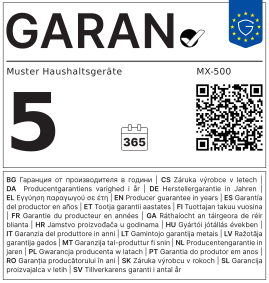

Viele Labels auf einmal
Muster-CSV herunterladenDie Datei wird nur in Ihrem Browser gelesen und nicht hochgeladen. An unseren Server gehen nur Marke, Modell und Jahre, Zeile für Zeile geprüft. Schon erstellte Labels kosten nichts.
| Zeile | Marke | Modell | Jahre | Prüfung |
|---|
Ergebnis: ein ZIP mit allen Labels, je Label vollständig und geschachtelt, als SVG und PNG.
| Label | Marke | Modell | Jahre | Erstellt | Erklärung | Herunterladen |
|---|
Erstellen Sie ein Label einzeln oder per CSV.
Label erstellen1. Ihr Shopsystem
Gewährleistungslabel kostenlosFür Shopify gibt es unsere App
Sie zeigt Gewährleistungslabel und GARAN-Label automatisch auf der Produktseite, ohne Code, und liefert einen Baustein, der beides samt Garantieerklärung in die Bestellbestätigung bringt. Installiert in wenigen Minuten, 7 Tage kostenlos.
Danach können Sie hier unten prüfen, ob die Labels auf Ihrer Produktseite erscheinen.
So geht's in WooCommerce
Ausführliche Anleitung- Vorlage öffnenIn WordPress auf Design → Editor → Vorlagen gehen und „Einzelnes Produkt“ öffnen. Bei klassischen Themes direkt zu Schritt 4.
- Block einfügenUnter dem Block „In den Warenkorb“ einen Block „Individuelles HTML“ einfügen.
- Code einsetzenDen Widget-Code einfügen und die Vorlage speichern. Er gilt damit für alle Produktseiten.
- Klassisches ThemeOhne Block-Editor den Code über den Hook
woocommerce_single_product_summarymit Priorität 35 im Child-Theme ausgeben, oder mit einem Snippet-Plugin.
Widget-Code für das Gewährleistungslabel
<div data-garantielabel></div>
<script src="https://www.garantielabel.app/widget.js" async></script>
GARAN-Label im Widget zeigen bei Herstellergarantie über 2 Jahre
Laden Sie unter „Meine Labels“ die vollständige und die geschachtelte Fassung als SVG herunter, legen Sie beide in die Mediathek Ihres Shops und tragen Sie deren Adressen ein. Das Widget zeigt die geschachtelte Fassung, ein Klick öffnet die vollständige.
<div data-garantielabel
  data-garan-voll="https://…/GARAN-Marke-Modell.svg"
  data-garan-klein="https://…/GARAN-Marke-Modell-geschachtelt.svg"></div>
<script src="https://www.garantielabel.app/widget.js" async></script>
So geht's in Shopware 6
Ausführliche Anleitung- Erlebniswelt öffnenIn der Administration unter Inhalte → Erlebniswelten das Layout Ihrer Produktseiten öffnen oder ein neues vom Typ „Produktseite“ anlegen.
- Platzhalter einfügenUnter dem Kaufbereich einen Block mit einem Text-Element einfügen, in die Quellcode-Ansicht wechseln und
<div data-garantielabel></div>einsetzen. - Skript ladenDie Zeile mit
widget.jsüber das Theme (z. B. inbase.html.twig) oder ein Plugin für eigene Skripte einbinden, dann das Layout speichern und den Produkten zuweisen. - Alternative im ThemeEntwickler erweitern im eigenen Theme die Vorlage des Kaufbereichs (
buy-widget.html.twig) um den Platzhalter und binden das Skript im Template-Kopf ein.
Widget-Code für das Gewährleistungslabel
<div data-garantielabel></div>
<script src="https://www.garantielabel.app/widget.js" async></script>
GARAN-Label im Widget zeigen bei Herstellergarantie über 2 Jahre
Laden Sie unter „Meine Labels“ die vollständige und die geschachtelte Fassung als SVG herunter, legen Sie beide in die Mediathek Ihres Shops und tragen Sie deren Adressen ein. Das Widget zeigt die geschachtelte Fassung, ein Klick öffnet die vollständige.
<div data-garantielabel
  data-garan-voll="https://…/GARAN-Marke-Modell.svg"
  data-garan-klein="https://…/GARAN-Marke-Modell-geschachtelt.svg"></div>
<script src="https://www.garantielabel.app/widget.js" async></script>
So geht's in Wix
Ausführliche Anleitung- Produktseite öffnenIm Wix-Editor die Produktseite von Wix Stores öffnen. Änderungen dort gelten für alle Produkte.
- Element hinzufügenÜber „Elemente hinzufügen“ → „Einbetten & Social“ → „Code einbetten“ das Element „HTML einbetten“ wählen.
- Code einsetzenDen Widget-Code einfügen, das Element unter den Warenkorb-Knopf ziehen und so groß ziehen, dass die ganze Grafik sichtbar ist.
- VeröffentlichenSeite veröffentlichen und auf einer Produktseite prüfen.
Widget-Code für das Gewährleistungslabel
<div data-garantielabel data-darstellung="voll" data-sprache="de"></div>
<script src="https://www.garantielabel.app/widget.js" async></script>
GARAN-Label im Widget zeigen bei Herstellergarantie über 2 Jahre
Laden Sie unter „Meine Labels“ die vollständige und die geschachtelte Fassung als SVG herunter, legen Sie beide in die Mediathek Ihres Shops und tragen Sie deren Adressen ein. Das Widget zeigt die geschachtelte Fassung, ein Klick öffnet die vollständige.
<div data-garantielabel
  data-garan-voll="https://…/GARAN-Marke-Modell.svg"
  data-garan-klein="https://…/GARAN-Marke-Modell-geschachtelt.svg"></div>
<script src="https://www.garantielabel.app/widget.js" async></script>
So geht's in Webflow
Ausführliche Anleitung- Produktvorlage öffnenIm Designer unter Pages die Vorlage „Products Template“ öffnen.
- Code Embed einfügenAus dem Add-Panel das Element „Code Embed“ unter den Add-to-Cart-Button ziehen.
- Code einsetzenDen Widget-Code einfügen und speichern.
- VeröffentlichenDie Seite veröffentlichen. Im Designer selbst laufen eingebettete Skripte nicht.
Widget-Code für das Gewährleistungslabel
<div data-garantielabel></div>
<script src="https://www.garantielabel.app/widget.js" async></script>
GARAN-Label im Widget zeigen bei Herstellergarantie über 2 Jahre
Laden Sie unter „Meine Labels“ die vollständige und die geschachtelte Fassung als SVG herunter, legen Sie beide in die Mediathek Ihres Shops und tragen Sie deren Adressen ein. Das Widget zeigt die geschachtelte Fassung, ein Klick öffnet die vollständige.
<div data-garantielabel
  data-garan-voll="https://…/GARAN-Marke-Modell.svg"
  data-garan-klein="https://…/GARAN-Marke-Modell-geschachtelt.svg"></div>
<script src="https://www.garantielabel.app/widget.js" async></script>
So geht's in JTL-Shop
Ausführliche Anleitung- Child-Template nutzenÄnderungen gehören in ein Child-Template (bei NOVA: NOVAChild), damit Updates sie nicht überschreiben.
- Vorlage erweiternIm Child-Template die Vorlage der Artikeldetailseite erweitern und den Widget-Code unter den Warenkorb-Knopf setzen. Das gilt dann für alle Artikel.
- Einzelner ArtikelNur für einen Artikel: im OnPage Composer ein Text-Portlet unter den Warenkorb-Knopf ziehen und den Code in der Quellcode-Ansicht einsetzen. Der OnPage Composer bearbeitet jede Seite einzeln.
- PrüfenCache leeren bzw. Entwurf veröffentlichen und auf einem Artikel prüfen.
Widget-Code für das Gewährleistungslabel
<div data-garantielabel></div>
<script src="https://www.garantielabel.app/widget.js" async></script>
GARAN-Label im Widget zeigen bei Herstellergarantie über 2 Jahre
Laden Sie unter „Meine Labels“ die vollständige und die geschachtelte Fassung als SVG herunter, legen Sie beide in die Mediathek Ihres Shops und tragen Sie deren Adressen ein. Das Widget zeigt die geschachtelte Fassung, ein Klick öffnet die vollständige.
<div data-garantielabel
  data-garan-voll="https://…/GARAN-Marke-Modell.svg"
  data-garan-klein="https://…/GARAN-Marke-Modell-geschachtelt.svg"></div>
<script src="https://www.garantielabel.app/widget.js" async></script>
So geht's in Squarespace
Ausführliche Anleitung- Produkt öffnenIm Bereich Commerce bzw. auf der Shop-Seite das Produkt bearbeiten.
- Code-Block einfügenIm Bereich für zusätzliche Informationen einen Code-Block hinzufügen.
- Code einsetzenDen Widget-Code einfügen, „Display Source“ ausgeschaltet lassen und speichern.
- Skript zentral ladenDie Zeile mit
widget.jskönnen Sie auch einmal über die Code Injection der Shop-Seite laden. Der Platzhalter muss trotzdem in jedem Produkt stehen.
Widget-Code für das Gewährleistungslabel
<div data-garantielabel data-darstellung="voll"></div>
<script src="https://www.garantielabel.app/widget.js" async></script>
GARAN-Label im Widget zeigen bei Herstellergarantie über 2 Jahre
Laden Sie unter „Meine Labels“ die vollständige und die geschachtelte Fassung als SVG herunter, legen Sie beide in die Mediathek Ihres Shops und tragen Sie deren Adressen ein. Das Widget zeigt die geschachtelte Fassung, ein Klick öffnet die vollständige.
<div data-garantielabel
  data-garan-voll="https://…/GARAN-Marke-Modell.svg"
  data-garan-klein="https://…/GARAN-Marke-Modell-geschachtelt.svg"></div>
<script src="https://www.garantielabel.app/widget.js" async></script>
So geht's in Magento / Adobe Commerce
Ausführliche Anleitung- CMS-Block anlegenUnter Content → Blocks einen neuen Block anlegen und den Widget-Code einfügen. Ab Version 2.4.3 öffnet sich der Page Builder, dort das Element „HTML Code“ nehmen.
- Widget anlegenUnter Content → Widgets ein Widget vom Typ „CMS Static Block“ für Ihr Theme anlegen.
- PlatzierenAls Layout-Update „All Product Types“ wählen und den Container „Product View Extra Hint“ angeben. Er liegt unter dem Warenkorb-Knopf.
- Cache leerenSpeichern, Cache leeren und auf einer Produktseite prüfen.
Widget-Code für das Gewährleistungslabel
<div data-garantielabel></div>
<script src="https://www.garantielabel.app/widget.js" async></script>
GARAN-Label im Widget zeigen bei Herstellergarantie über 2 Jahre
Laden Sie unter „Meine Labels“ die vollständige und die geschachtelte Fassung als SVG herunter, legen Sie beide in die Mediathek Ihres Shops und tragen Sie deren Adressen ein. Das Widget zeigt die geschachtelte Fassung, ein Klick öffnet die vollständige.
<div data-garantielabel
  data-garan-voll="https://…/GARAN-Marke-Modell.svg"
  data-garan-klein="https://…/GARAN-Marke-Modell-geschachtelt.svg"></div>
<script src="https://www.garantielabel.app/widget.js" async></script>
So geht's in Gambio
Ausführliche Anleitung- Version prüfenAb Gambio 26.09.0 schalten Sie beide Labels in den Shop-Einstellungen ein, auf Wunsch je Kundengruppe. Für ältere Versionen ab 4.6 gibt es laut Gambio ein Modul. Dann brauchen Sie das Widget nicht.
- Skript einbindenFür das Widget unter Einstellungen → Suchmaschinenoptimierung → Tracking-Codes die Zeile mit
widget.jsin den Bereich „Body“ einfügen. Sie wird dann auf allen Shopseiten geladen. - Platzhalter setzenIn der Artikelbeschreibung im Editor die Quellcode-Ansicht öffnen und den Platzhalter
<div data-garantielabel></div>an der gewünschten Stelle einfügen. - PrüfenNach dem Speichern die Quellcode-Ansicht erneut öffnen. Steht der Platzhalter noch da, erscheint das Label auf der Produktseite.
Widget-Code für das Gewährleistungslabel
<div data-garantielabel></div>
<script src="https://www.garantielabel.app/widget.js" async></script>
GARAN-Label im Widget zeigen bei Herstellergarantie über 2 Jahre
Laden Sie unter „Meine Labels“ die vollständige und die geschachtelte Fassung als SVG herunter, legen Sie beide in die Mediathek Ihres Shops und tragen Sie deren Adressen ein. Das Widget zeigt die geschachtelte Fassung, ein Klick öffnet die vollständige.
<div data-garantielabel
  data-garan-voll="https://…/GARAN-Marke-Modell.svg"
  data-garan-klein="https://…/GARAN-Marke-Modell-geschachtelt.svg"></div>
<script src="https://www.garantielabel.app/widget.js" async></script>
So geht's in PrestaShop
Ausführliche Anleitung- Child-Theme verwendenÄnderungen am Theme gehören in ein Child-Theme, damit Updates sie nicht überschreiben.
- Stelle wählenIn
templates/catalog/product.tplden Bereich unter dem Warenkorb-Knopf suchen. - Code einsetzenDen Widget-Code dort einfügen. Alternativ ein HTML-Block-Modul aus dem Addons-Marktplatz am Hook
displayProductAdditionalInfonutzen. - Cache leerenUnter Erweiterte Parameter → Leistung den Cache leeren und prüfen.
Widget-Code für das Gewährleistungslabel
<div data-garantielabel></div>
<script src="https://www.garantielabel.app/widget.js" async></script>
GARAN-Label im Widget zeigen bei Herstellergarantie über 2 Jahre
Laden Sie unter „Meine Labels“ die vollständige und die geschachtelte Fassung als SVG herunter, legen Sie beide in die Mediathek Ihres Shops und tragen Sie deren Adressen ein. Das Widget zeigt die geschachtelte Fassung, ein Klick öffnet die vollständige.
<div data-garantielabel
  data-garan-voll="https://…/GARAN-Marke-Modell.svg"
  data-garan-klein="https://…/GARAN-Marke-Modell-geschachtelt.svg"></div>
<script src="https://www.garantielabel.app/widget.js" async></script>
In jedes andere System
Ausführliche Anleitung- PlatzhalterSetzen Sie den Code auf der Produktseite direkt unter den Kaufbereich. Das Label erscheint genau dort.
- Speichern und veröffentlichenDanach die Produktseite neu laden und unten prüfen.
Widget-Code für das Gewährleistungslabel
<div data-garantielabel></div>
<script src="https://www.garantielabel.app/widget.js" async></script>
GARAN-Label im Widget zeigen bei Herstellergarantie über 2 Jahre
Laden Sie unter „Meine Labels“ die vollständige und die geschachtelte Fassung als SVG herunter, legen Sie beide in die Mediathek Ihres Shops und tragen Sie deren Adressen ein. Das Widget zeigt die geschachtelte Fassung, ein Klick öffnet die vollständige.
<div data-garantielabel
  data-garan-voll="https://…/GARAN-Marke-Modell.svg"
  data-garan-klein="https://…/GARAN-Marke-Modell-geschachtelt.svg"></div>
<script src="https://www.garantielabel.app/widget.js" async></script>
2. Prüfen, ob es geklappt hat
Adresse einer Produktseite eingeben. Wir laden die Seite einmal und sehen nach, ob Gewährleistungslabel und GARAN-Label dort eingebunden sind.
Credits kaufen
Kein Abo · verfällt nicht| Labels | Preis netto | Je Label |
|---|---|---|
| 4,90 € | 0,49 € | |
| 17,90 € | 0,179 € −63 % | |
| 44,00 € | 0,088 € −82 % | |
| 129,00 € | 0,065 € −87 % | |
| 490,00 € | 0,049 € −90 % |
Ihre Auswahl
500 Labels44,00 €
Netto zzgl. USt. Die Rechnung der MMR Labs GmbH mit ausgewiesener USt. kommt über Stripe per E-Mail und steht unten bei Ihren Käufen. Ihre USt-IdNr. können Sie im Bezahlvorgang angeben. Rückerstattung
Die Kartenzahlung wird gerade von Stripe freigeschaltet. Credits können Sie in Kürze kaufen. Ihr erstes GARAN-Label ist schon jetzt kostenlos.


Käufe und Rechnungen
| Datum | Paket | Betrag netto | Status | Rechnung |
|---|
Ihre Käufe und Rechnungen erscheinen hier.
API-Schlüssel
Mit dem Schlüssel rufen Shop-System, PIM oder Warenwirtschaft GARAN-Labels direkt ab. Jedes neue Label kostet ein Credit aus diesem Konto.
Beispiel
Dokumentationcurl -X POST https://www.garantielabel.app/api/v1/labels \
-H "Authorization: Bearer gl_…" \
-H "Accept: image/svg+xml" \
-H "Content-Type: application/json" \
-d '{"jahre":"5","marke":"Muster","modell":"MX-500"}' \
-o GARAN-MX-500.svgAntwort: das fertige SVG. Dieselben Angaben erneut abzurufen kostet kein Credit. Das Guthaben steht im Kopf X-Guthaben.
So funktioniert die Freigabe
- Wir prüfen jeden Eintrag von Hand, bevor er öffentlich wird.
- Öffentlich werden nur Labels Ihrer eigenen Marke. Weitere Marken schalten wir auf Anfrage frei.
- Sie können den Eintrag jederzeit löschen. Ihre Labels im Konto bleiben erhalten.